מה זה Notion ואיך מתחילים לעבוד בו
Notion הוא סביבת עבודה שבה כותבים מסמכים, מנהלים משימות ושומרים ידע במקום אחד. כל דבר ב-Notion הוא דף, וכל דף בנוי מבלוקים: פסקה, כותרת, רשימה, תמונה, טבלה או מסד נתונים שלם. אפשר לקנן דפים זה בתוך זה, וכך נוצר עץ מסודר בסרגל הצד.
כדי להתחיל צריך להכיר שלושה רכיבים:
- דפים למסמכים חופשיים, כמו נהלים, פרוטוקולים, סיכומי פגישות ובסיס ידע.
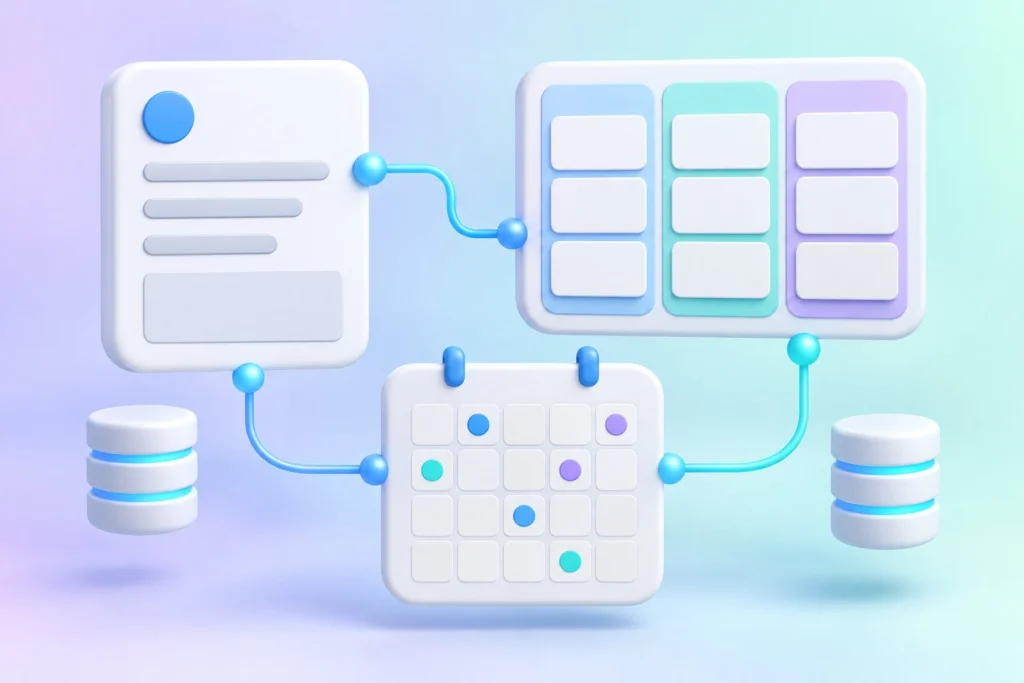
- מסדי נתונים לכל מה שיש בו פריטים רבים מאותו סוג, כמו משימות, לקוחות, תוכן או ספקים.
- תבניות לכל דף שאתם יוצרים שוב ושוב, כדי שלא תבנו אותו מאפס.
החבילה החינמית מתאימה לשימוש אישי. לפי עמוד המחירים של Notion היא כוללת מספר בלוקים בלתי מוגבל לאדם אחד, העלאת קבצים עד 5MB לקובץ, עד 10 אורחים חיצוניים והיסטוריית דפים של 7 ימים. בסביבת עבודה עם שני חברים ומעלה מספר הבלוקים בחבילה החינמית מוגבל.
Notion בעברית
עברית נמצאת ברשימת שפות הממשק של Notion. כדי להפעיל אותה נכנסים ל-Settings, משם ל-Preferences, ובוחרים Hebrew תחת Language & Time. הממשק מתהפך לימין-לשמאל באפליקציות למחשב ולנייד. בנייד האפליקציה פועלת לפי סדר השפות שבהגדרות המכשיר.
כיוון הטקסט מזוהה אוטומטית ברוב הבלוקים, חוץ מטבלאות פשוטות. אפשר גם לקבוע כיוון ידנית לכל בלוק: מעבירים את העכבר מעליו, לוחצים על הידית ⋮⋮ ובוחרים Text direction.
בניית דף ראשון: בלוקים, פקודות וקינון
הכלי השימושי ביותר ב-Notion הוא הלוכסן. מקלידים / בשורה ריקה ונפתח תפריט של כל סוגי הבלוקים. כך מוסיפים כותרת, רשימת משימות עם תיבות סימון, טוגל שמסתיר תוכן, ציטוט, קו מפריד או דף משנה.
- לוחצים על הוספת דף חדש בסרגל הצד ונותנים לו שם, למשל "נהלי עבודה".
- מוסיפים כותרות לפי נושאים, ותחת כל כותרת כותבים פסקאות קצרות.
- כשנושא מתארך, יוצרים לו דף משנה (/page). בדף הראשי יופיע קישור, והתוכן יישב בדף נפרד.
- גוררים בלוקים בעזרת הידית ⋮⋮ כדי לשנות את הסדר, או מניחים אותם זה לצד זה כדי ליצור עמודות.
- מסמנים דפים חשובים במועדפים כדי שיופיעו בראש סרגל הצד.
אפשר גם להטמיע תוכן חיצוני. לפי מרכז העזרה של Notion, הבלוק /drive מטמיע קבצי Google Docs ו-Sheets מ-Google Drive, ואפשר לחבר כמה חשבונות גוגל. הבלוק /maps מטמיע מפת גוגל אינטראקטיבית. זה שימושי כשהצוות עובד גם ב-Google Workspace ורוצה לראות את הקבצים בתוך דף הפרויקט.
מסד נתונים ב-Notion: הבסיס לניהול משימות
מסד נתונים הוא אוסף של דפים שלכולם אותם שדות, שב-Notion נקראים מאפיינים (properties). כל שורה בטבלה נפתחת לדף מלא, שאפשר לכתוב בו הערות, לצרף קבצים ולהוסיף רשימות.
מאפיינים שימושיים למתחילים
| מאפיין | למה הוא משמש | דוגמה |
|---|---|---|
| Status | שלב העבודה | לא התחיל, בעבודה, הושלם |
| Person | מי אחראי | שם חבר הצוות |
| Date | תאריך יעד או טווח תאריכים | מועד הגשה |
| Select / Multi-select | קטגוריה או תגיות | לקוח, סוג משימה |
| Relation | קישור לפריט במסד נתונים אחר | משימה ששייכת לפרויקט |
| Rollup | סיכום נתונים מפריטים מקושרים | כמה משימות פתוחות יש בפרויקט |
| Formula | חישוב לפי מאפיינים אחרים | ימים שנותרו עד היעד |
לפי מרכז העזרה יש עוד מאפיינים, ביניהם Checkbox, URL, Email, Phone, File, Button, ID ו-Place, וגם שדות שמתמלאים אוטומטית, כמו Created time ו-Last edited by.
תצוגות: אותו מידע בכמה צורות
היתרון של מסד נתונים הוא שאפשר להציג אותו בכמה תצוגות בלי לשכפל מידע:
- Table נוחה לעריכה מהירה של הרבה שורות.
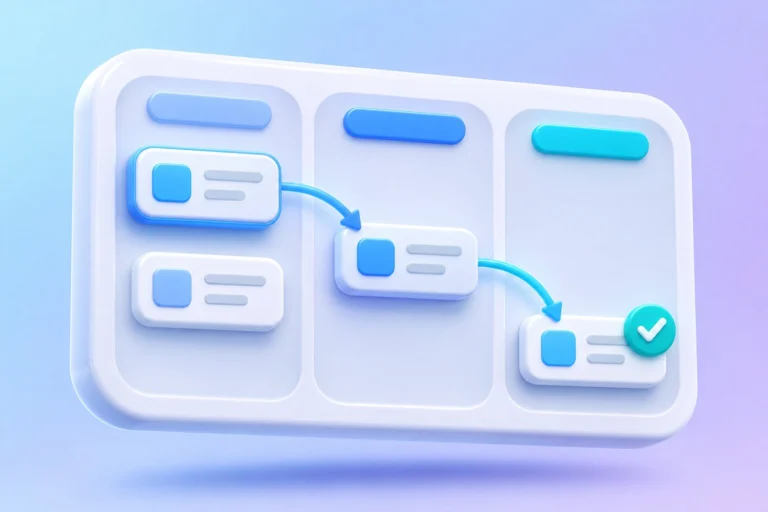
- Board היא לוח עמודות בסגנון קנבן, שאפשר לקבץ למשל לפי Status, Select או Person.
- Calendar מציגה פריטים לפי תאריך, ומתאימה ללוח תוכן או למועדי השקה.
- Timeline מציגה פרויקטים על ציר זמן, בקנה מידה של שעות עד רבעונים.
יש גם תצוגות List, Gallery, Chart, Feed, Map ו-Dashboards. לכל תצוגה אפשר לשמור סינון ומיון משלה, למשל "המשימות שלי השבוע" או "מה תקוע".
דוגמה: בונים מערכת משימות ופרויקטים בעשרה צעדים
נניח שאתם צוות של ארבעה אנשים שמנהל כמה פרויקטים ללקוחות. כך אפשר לבנות מערכת בסיסית:
- יוצרים דף בשם "ניהול עבודה".
- בתוכו מוסיפים מסד נתונים מלא (/database) בשם "פרויקטים", עם המאפיינים לקוח (Select), סטטוס, תאריך יעד ואחראי.
- מוסיפים מסד נתונים שני בשם "משימות", עם סטטוס, אחראי, תאריך ועדיפות.
- במסד המשימות מוסיפים מאפיין Relation שמקושר למסד הפרויקטים. כך כל משימה משויכת לפרויקט, ובדף הפרויקט מופיעה רשימת המשימות שלו.
- במסד הפרויקטים מוסיפים Rollup שסופר משימות שלא הושלמו.
- במסד המשימות יוצרים תצוגת Board מקובצת לפי סטטוס.
- מוסיפים תצוגת Table שמסוננת לפי "אחראי הוא אני" וממוינת לפי תאריך.
- מוסיפים תצוגת Calendar לפי תאריך יעד.
- בדף "ניהול עבודה" מציבים זה לצד זה את התצוגות שהצוות צריך ביום-יום. זה לוח הבקרה.
- משתפים את הדף עם הצוות ומגדירים הרשאות, למשל עריכה לצוות וצפייה בלבד ללקוח שהוזמן כאורח.
מומלץ להתחיל עם ארבעה או חמישה מאפיינים ולהוסיף עוד רק כשמתברר שחסר משהו. מערכת עם עשרים שדות שאף אחד לא ממלא מפסיקה מהר לשקף את המצב בפועל.
תבניות: איך חוסכים זמן על דפים חוזרים
יש שני סוגי תבניות ב-Notion, וכדאי להבחין ביניהם:
- תבניות מוכנות מהגלריה הן מערכות שלמות של דפים ומסדי נתונים, למשל ניהול פרויקטים, ויקי לצוות או מעקב הרגלים. משכפלים אותן לסביבת העבודה ומתאימים לצרכים שלכם.
- תבניות בתוך מסד נתונים הן מבנה קבוע לפריט חדש. לדוגמה, כל דף "פגישה" יכול להיפתח עם הכותרות משתתפים, נושאים, החלטות ומשימות להמשך.
איך יוצרים תבנית למסד נתונים
- במסד הנתונים לוחצים על החץ שליד הכפתור New ובוחרים New template.
- נותנים לדף כותרת, למשל "סיכום פגישה". הכותרת הזו היא שם התבנית.
- בונים את גוף הדף: כותרות, רשימת משימות ריקה וערכים למאפיינים, למשל סטטוס "טיוטה". כל דף חדש שנוצר מהתבנית יקבל את הערכים האלה.
- כשיוצרים פריט חדש, בוחרים את התבנית מהתפריט שליד New או מתוך הדף הריק שנפתח.
לפי מרכז העזרה, כדאי להיזהר עם מאפייני Relation בתבנית: ממלאים אותם רק אם כל דף חדש צריך להיות מקושר לאותו פריט.
תבניות שימושיות לצוות קטן הן בריף ללקוח, סיכום פגישה, נוהל חדש ומשימה מורכבת עם רשימת תיוג.
Notion או Trello, ומה עם Coda
שלושת הכלים חופפים בחלק מהיכולות, וההבדל העיקרי הוא בנקודת המוצא של כל אחד מהם.
| כלי | נקודת המוצא | מתאים במיוחד ל |
|---|---|---|
| Notion | מסמכים ומסדי נתונים בסביבה אחת | צוות שרוצה גם ויקי וידע וגם ניהול משימות |
| Trello | לוחות קנבן עם כרטיסים | תהליך פשוט של משימות שעוברות בין שלבים |
| Coda | מסמך שמתנהג כמו אפליקציה, עם טבלאות ונוסחאות | מי שבונה כלים פנימיים עם הרבה חישובים |
מי שכבר עובד ב-Trello יכול לעבור ל-Notion בלי להקליד הכול מחדש. לפי מרכז העזרה של Notion, נכנסים ל-Settings, משם ל-Import, ובוחרים Trello תחת הייבוא מכלים חיצוניים (או מקלידים /Trello בדף). לוחות הופכים למסדי נתונים, כרטיסים לפריטים, ורשימות לקבוצות. Power-Ups, אוטומציות והרשאות לא עוברים, וצריך לבנות אותם מחדש. מי שעדיין לא עובד עם Trello יכול לקרוא איך מקימים לוח Trello לצוות קטן.
אפשר לייבא עד 10 לוחות בכל פעם, והייבוא אמין עד כ-5,000 כרטיסים ללוח. לוח גדול יותר כדאי לפצל לפני הייבוא.
אם אתם שוקלים מערכת ייעודית לניהול עבודה עם אוטומציות מובנות, אפשר לקרוא גם את המדריך שלנו ל-Monday.
מחירים, תוסף Chrome וטעויות נפוצות של מתחילים
כמה עולה Notion
נכון לבדיקה שלנו, עמוד המחירים הרשמי מציג את המחירים באירו:
| חבילה | מחיר לחבר צוות לחודש | מה כלול, בקצרה |
|---|---|---|
| Free | חינם | שימוש אישי, קבצים עד 5MB, עד 10 אורחים, היסטוריה של 7 ימים, ניסיון מוגבל ב-Notion AI |
| Plus | €9.50 | לצוותים קטנים, היסטוריה של 30 יום, ניסיון מוגבל ב-Notion AI |
| Business | €19.50 | היסטוריה של 90 יום, Notion Agent וסיכומי פגישות ב-AI |
| Enterprise | לפי הצעת מחיר | ניהול ואבטחה ברמת ארגון |
לפי העמוד, בחיוב שנתי חוסכים עד 20%. המחירים משתנים לפי מטבע ותקופה, ולכן כדאי לבדוק אותם בעמוד המחירים לפני רכישה.
Notion ב-Chrome
התוסף Notion Web Clipper זמין ל-Chrome ול-Safari. מתקינים אותו מחנות Chrome, מתחברים ל-Notion בדפדפן, ובכל דף אינטרנט לוחצים על סמל Notion שמימין לשורת הכתובת. בוחרים סביבת עבודה ודף או מסד נתונים, ולוחצים Save page. כששומרים למסד נתונים, Notion מוסיף מאפיין URL עם כתובת הדף המקורי, ולכן מסד קישורים לכתבות, מתחרים או השראה הוא שימוש טוב לתוסף.
טעויות שכדאי להימנע מהן
- מסד נתונים נפרד לכל פרויקט. עדיף מסד משימות אחד עם קישור לפרויקטים, ותצוגות מסוננות לפי פרויקט.
- יותר מדי רמות קינון. דף שנמצא חמש רמות עמוק קשה למצוא. רמה או שתיים, יחד עם החיפוש, מספיקות ברוב המקרים.
- אין בעלים לכל אזור. לכל ויקי ולכל מסד נתונים צריך אדם אחד שאחראי לעדכן אותו.
- העתקת תבנית ענקית מהגלריה. תבנית עם עשרות דפים מבלבלת. קחו ממנה רק את מה שאתם משתמשים בו.
- שיתוף בלי לבדוק הרשאות. לפני ששולחים קישור ללקוח, בדקו אם הוא יכול לערוך את הדף או רק לצפות בו, ואם ההרשאה חלה גם על דפי המשנה.
שאלות נפוצות
האם Notion חינמי?
כן, יש חבילה חינמית לשימוש אישי, עם מספר בלוקים בלתי מוגבל לאדם אחד. בסביבת עבודה של שני חברים ומעלה מספר הבלוקים מוגבל, ושם כבר שווה לבדוק את חבילת Plus.
האם אפשר לשמור דפי אינטרנט ל-Notion מהנייד?
כן. לפי מרכז העזרה, ב-iOS משתמשים בתפריט השיתוף של Safari או Chrome, וב-Android בתפריט השיתוף של Chrome, ובוחרים Notion כיעד.
איך מחברים את Notion לגוגל?
בעזרת הבלוק /drive מטמיעים מסמכים וגיליונות מ-Google Drive בתוך דף, ואפשר לחבר כמה חשבונות גוגל. הבלוק /maps מטמיע מפות גוגל.
האם אפשר לייבא לוח Trello לתוך מסד נתונים קיים ב-Notion?
כן. בזמן הייבוא בוחרים מסד נתונים קיים כיעד, ומתאימים שדות מ-Trello כמו Status ו-Label למאפיינים המקבילים ב-Notion.
איך רואים את הידיות לכיוון טקסט גם בבלוקים באנגלית?
ב-Settings, תחת Preferences ו-Language & Time, מפעילים את Always show direction controls. כך אפשר להחליף כיוון בכל בלוק גם כשהוא כתוב בשפה משמאל לימין.
מקורות
- Notion – Pricing
- Notion Help – Change your language in Notion
- Notion Help – Database properties
- Notion Help – Database views
- Notion Help – When to use each type of database view
- Notion Help – Database templates
- Notion Help – Web Clipper
- Notion Help – Embeds, bookmarks & link mentions
- Notion Help – Import data into Notion