איך עושים ניקוי מחשב: מתחילים בגיבוי ובבדיקת המקום
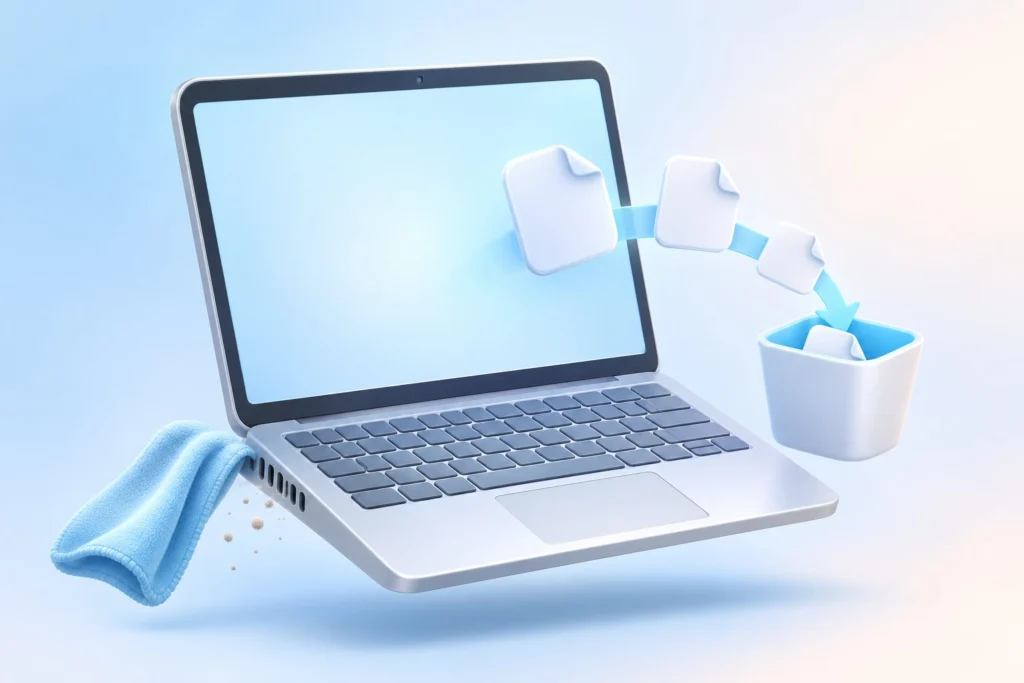
כדי לנקות מחשב, שמרו תחילה עותק של הקבצים החשובים, בדקו מה תופס מקום, והסירו רק פריטים שאתם מזהים ואינכם צריכים. לפינוי קבצים ב־Windows אפשר להתחיל בכלי האחסון המובנים. לניקוי אבק מכבים את המחשב, מנתקים אותו מהחשמל ופועלים לפי הוראות היצרן לדגם שלכם.
המונח ניקוי מחשב מתאר פעולות שונות: מחיקת קבצים, הסרת תוכנות וניקוי פיזי. לפי מיקרוסופט, מקום פנוי נמוך בכונן עלול לפגוע בביצועי המערכת. כשהמחשב איטי בגלל תוכנות שפועלות ברקע או חומרה ישנה, מחיקת קבצים לבדה עשויה להשאיר את הבעיה בעינה. מיקרוסופט מפרטת את הסיבות האלה בהנחיות לשיפור ביצועי המחשב.
הצעדים לפינוי מקום בהמשך מיועדים ל־Windows 11. לפני המחיקה, הכינו עותק נפרד של מסמכים ותמונות שלא תרצו לאבד, ופתחו מתוכו קבצים חשובים כדי לוודא שהם נגישים. אם עדיין אין לכם שיטת גיבוי מסודרת, התחילו במדריך לגיבוי מסמכים ותמונות.
| סוג הפריטים | מה לבדוק לפני ההסרה |
|---|---|
| קבצים זמניים | לקרוא את תיאור הקטגוריה ולבחור אילו פריטים להסיר |
| קבצים גדולים או שאינם בשימוש | לוודא שאינכם צריכים את התוכן, גם אם לא פתחתם אותו לאחרונה |
| קבצים שמסונכרנים לענן | לבדוק מה מוצע לפנות ואילו קבצים נחוצים לכם במחשב |
| אפליקציות שאינן בשימוש | לוודא שאתם מזהים את התוכנה ושאינכם זקוקים לה |
| התקנת Windows קודמת | הסרתה מבטלת את אפשרות החזרה לגרסה הקודמת, ואי אפשר לבטל את המחיקה |
מקור: מיקרוסופט: פינוי מקום בכונן ב־Windows
שלב 1: בודקים מה תופס מקום בכונן
- פתחו את ההגדרות, בחרו מערכת ואז אחסון.
- עברו על חלוקת השימוש במקום: אפליקציות מותקנות, קבצים זמניים וקטגוריות נוספות.
- רשמו את המקום הפנוי לפני תחילת הניקוי, כדי שתוכלו להשוות לאחריו.
- בחרו קטגוריה לבדיקה לפי הנפח שהיא תופסת ולפי היכרותכם עם התוכן שלה.
חלוקת האחסון עוזרת לבחור פעולה מועילה. אם הקבצים האישיים תופסים את רוב המקום, התחילו במיון שלהם. אם אפליקציות גדולות תופסות מקום, בדקו אילו מהן עדיין נחוצות. אין צורך למחוק מעט מכל קטגוריה רק כדי להשלים סבב ניקוי. כדי להבין גדלי קבצים, אפשר להשתמש בממיר יחידות נתונים.
קטגוריית המערכת כוללת גם מקום שמערכת ההפעלה מנהלת לצרכיה. לפי הסבר מיקרוסופט על הגדרות האחסון, Windows שומרת חלק מהאחסון לקבצים זמניים, למטמון ולפעולות כגון עדכונים. אל תשתמשו בגודל הקטגוריה כסיבה למחיקה ידנית של תיקיות מערכת.
שלב 2: מפנים קבצים זמניים ובודקים את סל המחזור
- בתוך הגדרות האחסון פתחו את המלצות הניקוי.
- עברו על הקטגוריות והפריטים שהמערכת מציעה להסיר.
- בדקו את תיאור הפריטים ואת נפח המקום שיתפנה, וסמנו רק את מה שהחלטתם למחוק.
- פתחו את סל המחזור ובדקו שאין בו קבצים שתרצו להחזיר לפני ריקונו.
- אשרו את הניקוי ובדקו שוב את המקום הפנוי.
לפי מיקרוסופט, המלצות הניקוי כוללות ארבע קטגוריות: קבצים זמניים, קבצים גדולים או שאינם בשימוש, קבצים שמסונכרנים לענן ואפליקציות שאינן בשימוש. עצם הופעתו של קובץ בהמלצה אינה אומרת שסיימתם להזדקק לו: מסמך ישן עשוי להיות חוזה שצריך לשמור.
שימו לב במיוחד לאפשרות להסרת התקנת Windows קודמת. היא מופיעה בתוך 10 ימים משדרוג, ומיקרוסופט מזהירה שמחיקתה מסירה את היכולת לחזור לגרסה הקודמת ואי אפשר לבטל אותה. ההסבר מופיע במדריך לפינוי מקום בכונן.
אם גיליתם שמחקתם מסמך חשוב, עצרו את פעולות הניקוי ועברו לאפשרויות לשחזור קבצים שנמחקו. אל תמשיכו לרוקן סלים ולמחוק תיקיות בזמן שאתם מנסים להבין מה חסר.
שלב 3: מסירים תוכנות מיותרות ומצמצמים הפעלה אוטומטית
הסרת תוכנה וביטול ההפעלה האוטומטית שלה הן החלטות שונות. הסירו תוכנה שסיימתם להשתמש בה. לתוכנה שאתם עדיין צריכים, בדקו אם יש סיבה שתיפתח בכל כניסה למחשב.
- פתחו הגדרות, אפליקציות ואז אפליקציות מותקנות. מצאו תוכנה שאתם מזהים ואינכם צריכים ובחרו הסר התקנה.
- לבדיקת ההפעלה האוטומטית, פתחו הגדרות, אפליקציות ואז את רשימת אפליקציות האתחול.
- כבו הפעלה אוטומטית של תוכנות מוכרות שאינכם צריכים מיד לאחר הכניסה למחשב.
- אם אינכם מזהים פריט, השאירו אותו עד שתבררו למה הוא משמש.
אפשר לבדוק את אפליקציות האתחול גם במנהל המשימות, שמציג מידע על השפעתן על תהליך ההפעלה. לפי הוראות מיקרוסופט לניהול אפליקציות אתחול, אפשר להפעיל או להשבית את העלייה האוטומטית מתוך הרשימה הזאת. מיקרוסופט מציינת שאפליקציות שרצות באתחול יכולות להאט את העלייה ולהגדיל את השימוש ברקע.
נניח שתוכנת שיחות שאתם פותחים רק לפגישה מזדמנת עולה בכל בוקר. אפשר להתחיל בביטול ההפעלה האוטומטית שלה, ולהשאיר אותה מותקנת לפעם שתצטרכו אותה. אחרי הפעלה מחדש, בדקו שכלי העבודה הנחוצים נגישים כרגיל.
שלב 4: מגדירים ניקוי אוטומטי בלי להפתיע את עצמכם
חיישן האחסון, Storage Sense, יכול לפנות קבצים זמניים ופריטים ישנים מסל המחזור באופן אוטומטי, והוא פועל בעיקר כשהמקום בכונן נמוך. פתחו הגדרות, מערכת ואחסון, ואז היכנסו להגדרות החיישן ובדקו מה הוא מיועד לנקות ומתי.
- בחרו את תדירות ההפעלה המתאימה לכם.
- בדקו את ההגדרה למחיקת פריטים מסל המחזור.
- בדקו בנפרד את ההגדרה לתיקיית ההורדות. כברירת מחדל החיישן לא נוגע בה, ולכן אל תפעילו מחיקה אוטומטית אם היא משמשת אתכם לשמירת מסמכים.
- אם מופיעות הגדרות לקובצי ענן, קראו גם אותן לפני האישור.
יש הבדל בין מחיקת קובץ לבין הפיכתו לזמין באינטרנט בלבד. לפי הוראות חיישן האחסון של מיקרוסופט, ההגדרה הזאת אינה מוחקת קבצים לצמיתות, אלא מפנה את העותק המקומי של קבצים שלא נפתחו בפרק הזמן שהגדרתם. כדי להפוך אותם שוב לזמינים במחשב נדרשים חיבור לרשת ומקום פנוי.
לפני נסיעה או עבודה ללא חיבור, בדקו שהמסמכים שתצטרכו זמינים מקומית. חיישן האחסון פועל בכונן המערכת בלבד, ולכן אל תניחו שהגדרתו מטפלת גם בכל כונן נוסף שמחובר למחשב. לכוננים האחרים יש אפשרות נפרדת בהגדרות האחסון המתקדמות.
שלב 5: מנקים את המעטפת ואת פתחי האוורור
אבק שחוסם פתחי אוורור מגביל את זרימת האוויר וגורם להתחממות יתר. לפני הניקוי חפשו את הוראות היצרן לדגם שלכם, במיוחד לגבי המסך וחומרי הניקוי המותרים. ההנחיות הבאות נשענות על מדריך התחזוקה של Dell. בדגמים אחרים יש לפעול לפי הוראות היצרן שלהם.
- שמרו את העבודה, כבו את המחשב ונתקו את כבל החשמל ואת הציוד המחובר.
- נגבו בעדינות את המשטחים החיצוניים במטלית מיקרופייבר, בהתאם להוראות הדגם. Dell מציינת שהמטלית צריכה להיות לחה ולא רטובה.
- אל תרססו נוזל ישירות על המחשב, ואל תאפשרו ללחות להיכנס לפתחים.
- נקו אבק מפתחי האוורור בדרך שהיצרן מתיר. Dell ממליצה על אוויר דחוס ומזהירה משואב אבק או מפוח שעלולים ליצור חשמל סטטי.
- המתינו לייבוש מלא לפני חיבור והפעלה.
למסך Dell ממליצה על מטלית מעט לחה במים רגילים, בלי חומר ניקוי מסחרי לזכוכית. לגבי משטחים אחרים היא מציינת תערובת של 70 אחוז איזופרופיל אלכוהול ו־30 אחוז מים. אם נראית לחות כלשהי על המחשב, אל תפעילו אותו.
אם הניקוי דורש פתיחת מארז, פירוק חלקים או הגעה למאוורר פנימי, פנו להוראות השירות של הדגם או לטכנאי. אין צורך לפתוח מחשב נייד רק כדי להשלים את שלבי הניקוי החיצוני.
בדיקת סיום: מה השתפר ומתי מפסיקים למחוק
לאחר הניקוי הפעילו מחדש את המחשב וחזרו למשימה שבה הרגשתם את הבעיה. בדקו בנפרד אם התפנה מקום ואם העבודה נעשתה חלקה יותר, כי אלה תוצאות שונות.
- בדקו שהקבצים החשובים עדיין נפתחים ושהעותק ששמרתם נגיש.
- השוו את המקום הפנוי לרישום מתחילת התהליך.
- פתחו את תוכנות העבודה ובדקו שלא הסרתם כלי נחוץ.
- עברו שוב על הגדרות הניקוי האוטומטי וודאו שהן מתאימות לשימוש שלכם.
אם המחשב עדיין איטי, מיקרוסופט ממליצה בהנחיות לשיפור ביצועים על כמה צעדים נוספים: להתקין עדכוני Windows ועדכוני דרייברים, להריץ סריקה מהירה ב־Windows Security כי נוזקה עלולה לצרוך מעבד ודיסק, ולבדוק במנהל המשימות (Ctrl + Shift + Esc) אילו תהליכים משתמשים במשאבים. מיקרוסופט גם מציינת שבחומרה ישנה השיפור מצעדים כאלה עשוי להיות מוגבל.
אם המחשב קופא ואינו מגיב, עברו למדריך לטיפול במחשב תקוע במקום להמשיך למחוק קבצים.
הימנעו משינויים במאגר ההגדרות של Windows כחלק מניקוי שגרתי. בהסבר על כלי תצורת המערכת, מיקרוסופט מזהירה ששינויים שגויים במאגר עלולים לגרום לחוסר יציבות ואף למנוע מ־Windows לעלות. אם פינתם מקום והבעיה נמשכת, המשיכו באבחון ממוקד של התסמין.