איך עושים צילום מסך במחשב: הקיצורים העיקריים
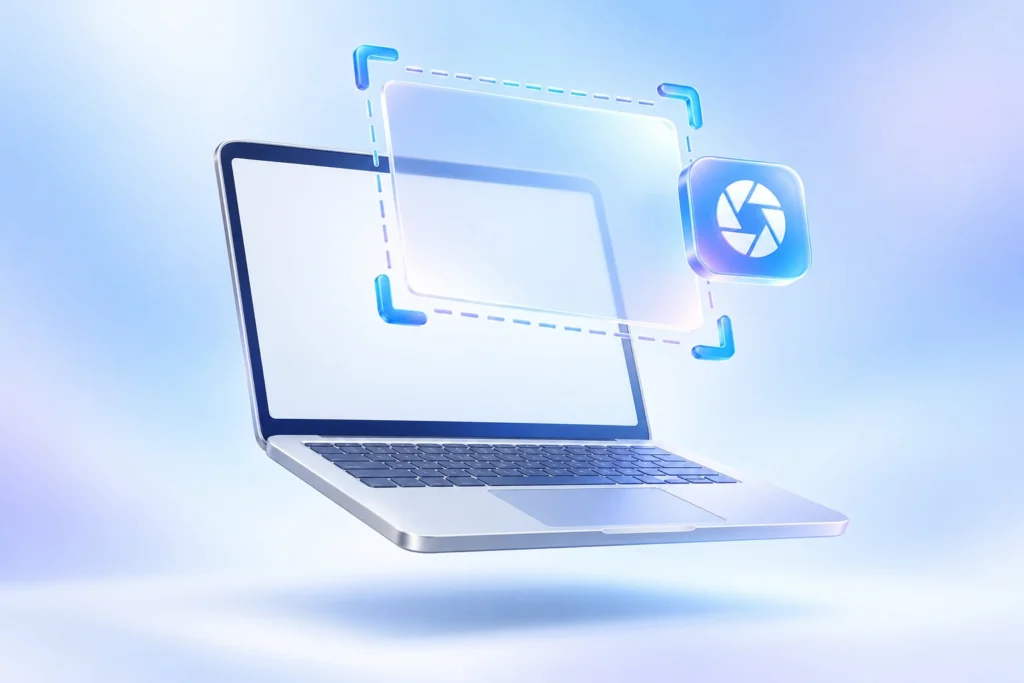
צילום מסך הוא תמונה של מה שמוצג כרגע על המסך: כל המסך, חלון אחד או אזור שסימנתם. בכל מערכת הפעלה יש כלי מובנה לזה, כך שאין צורך להתקין תוכנה. השיטות נבדלות בעיקר במה שנלכד ובמקום שאליו התמונה הולכת: ללוח ההעתקה (Clipboard), שממנו מדביקים, או לקובץ בתיקייה.
| מערכת | קיצור | מה קורה |
|---|---|---|
| Windows | Win + Shift + S | בוחרים אזור, התמונה עוברת ללוח ההעתקה |
| Windows | Win + PrtScn | כל המסך נשמר כקובץ בתיקייה Pictures\Screenshots |
| Windows | Alt + PrtScn | החלון הפעיל בלבד, ללוח ההעתקה |
| Mac | Shift-Command-3 | כל המסך, נשמר כקובץ בשולחן העבודה |
| Mac | Shift-Command-4 | בחירת אזור עם סמן צלב |
| Mac | Shift-Command-5 | פותח את אפליקציית Screenshot עם כל האפשרויות, כולל הקלטה |
| Chromebook | Shift + Ctrl + הצגת חלונות | תפריט לבחירת מסך מלא, אזור או חלון |
אם אתם צריכים רק להדביק את התמונה בצ'אט, במייל או במסמך, הקיצורים ששולחים ללוח ההעתקה הם המהירים ביותר. אם אתם צריכים קובץ שיישאר במחשב, בחרו בקיצור ששומר קובץ.
צילום מסך ב-Windows 11 וב-Windows 10
ב-Windows יש כמה דרכים, והן מתנהגות קצת אחרת בכל גרסה. לפי דף קיצורי המקשים של מיקרוסופט, ב-Windows 11 לחיצה על PrtScn פותחת בחירת אזור ושולחת את הצילום ללוח ההעתקה, ואפשר לכבות את ברירת המחדל הזו. ב-Windows 10 אותה לחיצה מעתיקה את המסך כולו ללוח ההעתקה, בלי לשמור קובץ.
Win + Shift + S
המסך מאפיר ונפתח סרגל קטן של כלי החיתוך (Snipping Tool). בוחרים אחד מארבעה מצבים:
- מלבן: גוררים את העכבר ומסמנים אזור.
- חלון: לוחצים על חלון אחד, למשל תיבת דו-שיח.
- מסך מלא: לכידה מיידית של כל המסך.
- צורה חופשית: מציירים קו סביב האזור הרצוי.
אחרי הצילום מופיעה התראה. לחיצה עליה פותחת את התמונה בכלי החיתוך, ושם אפשר לסמן, להדגיש, לחתוך ולשמור. לפי מיקרוסופט, ב-Windows 11 צילומים מכלי החיתוך נשמרים אוטומטית גם בתיקיית Screenshots, ואפשר לשנות זאת בהגדרות הכלי.
Win + PrtScn
הקיצור הזה שומר את כל המסך כקובץ בתת-התיקייה Screenshots שבתוך תיקיית Pictures (תמונות). זו הדרך הנוחה כשצריך לצלם כמה מסכים ברצף ולטפל בהם אחר כך.
Alt + PrtScn
מצלם רק את החלון הפעיל ומעתיק אותו ללוח ההעתקה. שימושי כשיש כמה חלונות פתוחים ואתם רוצים להראות רק אחד מהם.
אם עדיין לא החלטתם אם לעבור לגרסה החדשה, ריכזנו את ההבדלים במאמר Windows 11: מה זה, למי זה מתאים ומה כדאי לדעת.
צילום מסך ב-Mac
ב-Mac כל הקיצורים מתחילים ב-Shift ו-Command. לפי אפל, ברירת המחדל היא שמירה כקובץ בשולחן העבודה, בשם שכולל תאריך ושעה.
- Shift-Command-3: צילום של כל המסך.
- Shift-Command-4: הסמן הופך לצלב. גוררים ומשחררים כדי לצלם אזור. Esc מבטל. החזקת מקש הרווח תוך כדי גרירה מזיזה את הבחירה.
- Shift-Command-4 ואז מקש הרווח: הסמן הופך למצלמה, ולחיצה על חלון או תפריט מצלמת רק אותו. החזקת Option בזמן הלחיצה משמיטה את הצל של החלון.
- Shift-Command-5: פותח את אפליקציית Screenshot עם סרגל כלים, טיימר, אפשרויות שמירה והקלטת מסך.
הוספת Control לקיצור שולחת את הצילום ללוח ההעתקה במקום לשמור קובץ. כך, למשל, Control-Shift-Command-4 מאפשר לסמן אזור ולהדביק אותו מיד בהודעה.
כדי לשנות את תיקיית השמירה פותחים את Shift-Command-5, נכנסים ל-Options ובוחרים מיקום אחר. לפי אפל, במחשבי Mac נתמכים עם macOS Tahoe 26 ומעלה אפשר לבחור באותו תפריט גם את הפורמט: PNG (מצב SDR) או HEIF (מצב HDR).
צילום מסך בכרומבוק
במחשבי Chromebook יש לפי Google שתי דרכים להפעיל את הכלי:
- מקש צילום מסך ייעודי, אם יש כזה במקלדת.
- Shift + Ctrl + מקש הצגת החלונות. במקלדת חיצונית בלי המקש הזה: Ctrl + Shift + F5.
בתפריט שנפתח בוחרים מסך מלא, אזור או חלון. הקבצים נשמרים כברירת מחדל בתיקיית Downloads (הורדות) ומועתקים גם ללוח ההעתקה. אפשר לשנות את תיקיית השמירה דרך ההגדרות באותו תפריט.
הקלטת מסך: כשתמונה אחת לא מספיקה
כשצריך להסביר תהליך של כמה שלבים, למשל איך ממלאים טופס או איפה נמצאת הגדרה, סרטון קצר ברור יותר מסדרת צילומים. בשלוש המערכות יש הקלטה מובנית.
| מערכת | איך מתחילים | פורמט ומיקום |
|---|---|---|
| Windows 11 | Win + Shift + R להקלטת אזור, או כפתור ההקלטה בכלי החיתוך | שמירה מהכלי, עם אפשרות לעריכה ב-Clipchamp |
| Mac | Shift-Command-5 ובחירה בהקלטת מסך מלא או אזור | קובץ MOV, כברירת מחדל בשולחן העבודה |
| Chromebook | Shift + Ctrl + הצגת חלונות ובחירה בהקלטת מסך | קובץ WEBM, או GIF בהקלטת אזור, בתיקיית Downloads |
ב-Mac עוצרים את ההקלטה בכפתור בשורת התפריטים או ב-Command-Control-Esc, ובוחרים מיקרופון להקלטת קול דרך תפריט Options. בכרומבוק עוצרים בכפתור העצירה בפינה או ב-Search + Shift + X. אפשר גם להפעיל מצלמה קדמית ולבחור מקור שמע: מהמכשיר, מהמיקרופון או משניהם. קובצי GIF נשמרים בלי שמע.
למי זה שימושי ובאילו מצבים
צילום מסך חוסך הסברים ארוכים בכתב. כמה מצבים נפוצים בעבודה ובעסק:
- פנייה לתמיכה טכנית: צילום של הודעת השגיאה המדויקת עוזר לנציג להבין את הבעיה מהר יותר. אם המחשב נתקע לגמרי ואי אפשר לצלם, ראו את המדריך מחשב תקוע: מה עושים צעד אחר צעד.
- הדרכת עובדים: צילומים מסומנים של מסכי מערכת הם בסיס להוראות עבודה פשוטות.
- תיעוד: שמירת אישור תשלום, הזמנה או הודעה שנמחקת אחרי זמן קצר.
- משוב על עיצוב: סימון אזור באתר או במצגת שצריך לתקן.
- מצגות ומסמכים: שילוב צילום של גרף או טבלה מתוך מערכת אחרת.
טעויות נפוצות וטיפים לעבודה מסודרת
צילמתם ולא מוצאים את התמונה
זו בעיה נפוצה, ובדרך כלל מקורה בקיצור ששולח ללוח ההעתקה בלי לשמור קובץ. פתחו את המקום שאליו אתם רוצים להכניס את התמונה ולחצו Ctrl+V ב-Windows או Command-V ב-Mac. אם השתמשתם בקיצור ששומר קובץ, חפשו בתיקיית Pictures\Screenshots ב-Windows, בשולחן העבודה ב-Mac או בתיקיית Downloads בכרומבוק.
הצילום הקודם נמחק מלוח ההעתקה
לוח ההעתקה שומר פריט אחד בכל פעם, וצילום חדש דורס את הקודם. ב-Windows אפשר להפעיל היסטוריית לוח העתקה ולפתוח אותה עם Win + V. לפי מיקרוסופט, האפשרות הזו לא מופעלת כברירת מחדל.
צריך לצלם תפריט שנפתח
תפריטים נסגרים ברגע שלוחצים על מקש אחר. בכלי החיתוך של Windows אפשר להגדיר השהיה של 1 עד 5 שניות (גם עם Alt + D), להתחיל צילום חדש ולפתוח את התפריט בזמן הספירה לאחור. ב-Mac הקיצור Shift-Command-4 ואז מקש הרווח מאפשר ללכוד גם תפריט.
מידע אישי שנשאר בתמונה
לפני ששולחים צילום מסך החוצה, בדקו מה עוד מופיע בו: כתובות מייל, מספרי טלפון, פרטי לקוחות, לשוניות פתוחות בדפדפן או התראות. עדיף לצלם אזור מוגדר במקום מסך מלא, או לחתוך את התמונה בכלי העריכה לפני השליחה. טשטוש או כיסוי בצבע עדיפים על השארת הנתון בתמונה.
שמות קבצים שלא אומרים כלום
צילומים נשמרים עם תאריך ושעה בשם, ואחרי כמה שבועות התיקייה מתמלאת. נניח שאתם מתעדים תקלה במערכת מסוימת: שנו את שם הקובץ מיד למשהו כמו "שגיאה-בהפקת-חשבונית", או צרו תיקייה לפי פרויקט. ב-Mac אפשר להגדיר תיקיית שמירה קבועה דרך Options, וב-Windows 11 אפשר לשנות את השמירה האוטומטית בהגדרות כלי החיתוך. אם הקבצים גדולים מדי, אפשר להשתמש בכיווץ תמונות אונליין ולהוריד עותק קטן יותר.
שאלות נפוצות
איפה נשמרים צילומי המסך ב-Windows?
צילום עם Win + PrtScn נשמר בתיקייה Screenshots שבתוך Pictures. צילומים מ-Win + Shift + S עוברים ללוח ההעתקה, וב-Windows 11 כלי החיתוך שומר אותם גם בתיקיית Screenshots.
איך מצלמים רק חלון אחד?
ב-Windows לוחצים Alt + PrtScn, או בוחרים מצב חלון אחרי Win + Shift + S. ב-Mac לוחצים Shift-Command-4, אחר כך על מקש הרווח, ואז לוחצים על החלון.
אפשר לבטל את זה ש-PrtScn פותח את כלי החיתוך ב-Windows 11?
כן. לפי מיקרוסופט, פתיחת בחירת האזור בלחיצה על PrtScn היא ברירת מחדל שאפשר לכבות בהגדרות. גם אחרי הכיבוי, בחירת אזור זמינה דרך Win + Shift + S.
איך מצלמים מסך במחשב Mac ישר ללוח ההעתקה?
מוסיפים Control לקיצור צילום המסך, למשל Control-Shift-Command-4. התמונה לא נשמרת כקובץ, ואפשר להדביק אותה מיד עם Command-V.