איך יוצרים טופס בגוגל פורמס: התהליך המלא בקצרה
כל מי שיש לו חשבון Google יכול לבנות טופס. התהליך הבסיסי, מטופס ריק ועד התשובה הראשונה, נראה כך:
- נכנסים ל-forms.google.com ולוחצים על Blank form (טופס ריק), או בוחרים תבנית מוכנה.
- נותנים לטופס שם ותיאור קצר. את התיאור הנשאלים יראו בראש הטופס.
- מוסיפים שאלות עם כפתור הפלוס שבסרגל הצד, ובוחרים לכל שאלה סוג מתאים: תשובה קצרה, בחירה מרובה, תיבות סימון וכן הלאה.
- מסמנים כ-Required (חובה) את השאלות שבלעדיהן אי אפשר לשלוח את הטופס.
- לוחצים על Publish בראש המסך, בוחרים מי רשאי לענות ומפרסמים.
- מעתיקים את קישור המשיבים (Copy responder link) ושולחים אותו בווטסאפ, במייל או באתר.
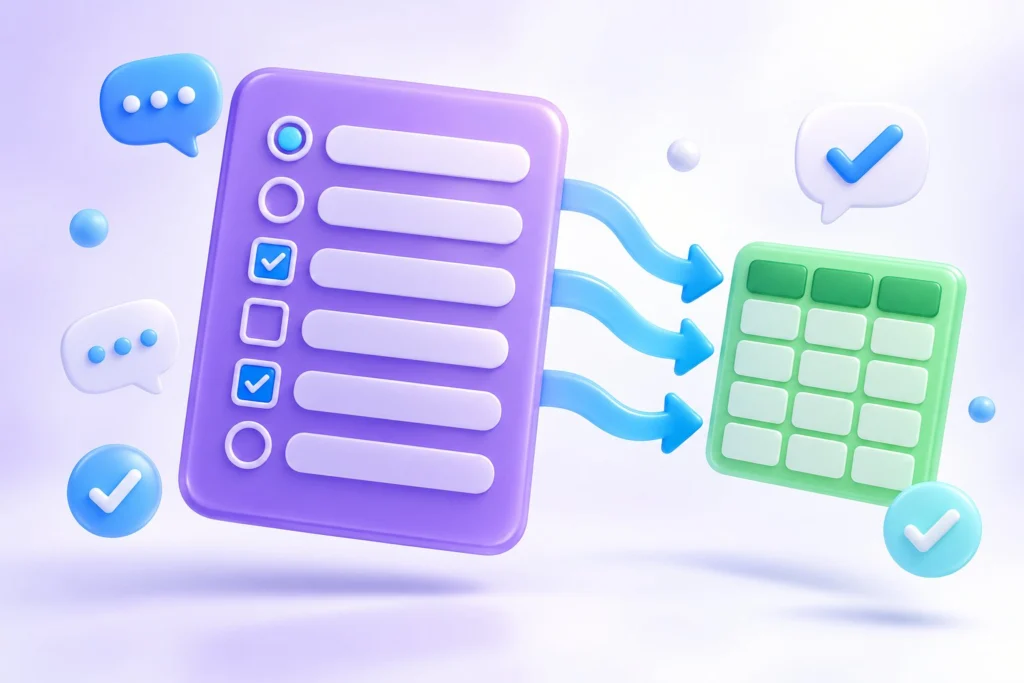
- התשובות מופיעות בלשונית Responses. משם אפשר גם לחבר אותן לגיליון Google Sheets.
יש עוד שתי דרכים לפתוח טופס: מ-Google Drive דרך New ואז Google Forms, או מתוך גיליון ב-Google Sheets דרך תפריט Tools. בדרך השנייה התשובות נשמרות מראש בגיליון חדש.
טופס שלא פורסם חסום למשיבים. גם מי שיש בידו הקישור לא יוכל לפתוח אותו, ולכן בדקו שהסטטוס בראש המסך הוא Published לפני שאתם מפיצים את הקישור.
איזה סוג שאלה לבחור בטופס גוגל
סוג השאלה קובע איך ייראו הנתונים בסוף. תשובה פתוחה נוחה למשיב, אבל קשה לסכם אותה. בחירה מתוך רשימה מייצרת נתונים נקיים שאפשר לספור. אלה סוגי השאלות העיקריים שגוגל מציעה:
| סוג השאלה | מה היא עושה | מתי מתאימה |
|---|---|---|
| Short answer (תשובה קצרה) | שורה אחת של טקסט. אפשר להגדיר כללי אימות, למשל מספר תווים מקסימלי | שם, טלפון, עיר |
| Paragraph (פסקה) | טקסט ארוך, עם מינימום או מקסימום תווים | הערות והסברים |
| Multiple choice (בחירה מרובה) | בחירה של תשובה אחת, עם אפשרות להוסיף "אחר" | שאלות סגורות, ניתוב לפי תשובה |
| Checkboxes (תיבות סימון) | בחירה של כמה תשובות | "סמנו את כל מה שמתאים" |
| Dropdown (רשימה נפתחת) | בחירה אחת מתוך תפריט נפתח | רשימות ארוכות, כמו סניפים או ערים |
| File upload (העלאת קובץ) | המשיב מעלה קובץ | קורות חיים, צילומי מסמכים |
| Linear scale (סקאלה) | דירוג מספרי שמתחיל ב-0 או ב-1 ומסתיים במספר שלם בין 2 ל-10 | שביעות רצון, הסכמה עם היגד |
| Rating (דירוג) | כוכבים, לבבות או אגודלים, עם מקסימום בין 3 ל-10 | משוב מהיר על שירות |
| Multiple choice grid / Checkbox grid | טבלה של שורות ועמודות | דירוג כמה נושאים באותה סקאלה |
| Date / Time | תאריך, שעה או משך זמן | תיאום מועדים, הרשמה לאירוע |
לשאלת העלאת קובץ יש כמה מגבלות. המשיבים חייבים להתחבר לחשבון Google כדי לענות עליה, והקבצים נשמרים בתיקייה חדשה ב-Drive של בעל הטופס. אי אפשר להשתמש בה בטופס שנשמר ב-Shared drive. כדי לא למלא את הדרייב, הגבילו את סוגי הקבצים, את מספר הקבצים ואת הגודל המקסימלי.

איך משתפים את הטופס: קישור, מייל או הטמעה באתר
אחרי שלוחצים על Publish, תחת Manage בוחרים מי יכול לענות. ב-General access אפשר לפתוח את הטופס לכל מי שיש לו קישור או להגביל אותו לקהלים מוגדרים. מכאן יש כמה דרכי הפצה: להדפסה או לשילוט אפשר ליצור קוד QR לקישור לטופס.
- קישור: Copy responder link מתוך Preview, Published או Share. אחרי הפרסום אפשר לסמן Shorten URL ולקבל קישור קצר שנוח לשלוח בהודעה.
- מייל: בחלון Share מקלידים שמות או קבוצות, נותנים להם תפקיד Responder ומשאירים מסומן את Notify People. טפסים עם שאלת העלאת קובץ, שאלת דירוג, תמונה בשאלה או מבחן מאובטח לא ייכנסו לגוף המייל.
- הטמעה באתר: בתפריט More בוחרים Embed HTML, מעתיקים את הקוד ומדביקים אותו בעמוד. זה שימושי כשרוצים טופס הרשמה בתוך דף נחיתה בלי לבנות טופס מאפס.
- קישור עם תשובות ממולאות: ב-More בוחרים Pre-fill form, ממלאים מראש חלק מהשדות, לוחצים Get link ושולחים את הקישור שנוצר. נניח שאתם שולחים טופס משוב ללקוחות של שני סניפים: לכל סניף יוצרים קישור נפרד ששם הסניף כבר מסומן בו.
כדי שאנשים נוספים יוכלו לערוך את הטופס ולנתח איתכם את התשובות, מוסיפים אותם כעורכים דרך השיתוף. זו הרשאה נפרדת מהרשאת המשיבים.
חיבור התשובות ל-Google Sheets וניהול התשובות
בלשונית Responses יש שלוש תצוגות: Summary, עם גרפים של כל השאלות, Question, שמרכזת את התשובות לפי שאלה, ו-Individual, שבה עוברים בין תשובות בודדות. לשונית ה-Summary מופיעה רק אחרי שהגיעה התשובה הראשונה.
חיבור לגיליון
- בטופס עוברים ל-Responses ואז ל-Summary.
- לוחצים על More ובוחרים Select destination for responses.
- בוחרים גיליון חדש או גיליון קיים, ולוחצים Create או Select.
מהרגע הזה כל תשובה חדשה נכנסת כשורה בגיליון. לגיליון חדש שנוצר כך מקבלים גישה אוטומטית כל מי שעורכים את הטופס. שינויי הרשאות בהמשך לא מסתנכרנים בין הטופס לגיליון, ולכן צריך לעדכן כל אחד מהם בנפרד.
אם מנתקים את הגיליון (More ואז Unlink form), תשובות חדשות כבר לא נכנסות אליו, אבל הנתונים שכבר נאספו נשארים. אפשר לחבר גיליון מחדש דרך Select destination for responses.
פעולות שימושיות נוספות
- הורדה לקובץ: ב-Responses בוחרים More ואז Download responses (.csv).
- התראה במייל על כל תשובה: ב-More בוחרים Get email notifications for new responses. כשהטופס מקבל הרבה תשובות, אפשר לנתב את ההתראות לתווית נפרדת בעזרת מסננים בג'ימייל.
- מחיקת תשובות: גוגל ממליצה לסגור קודם את הטופס ולהוריד את התשובות, ורק אז למחוק, כדי שלא יימחקו תשובות שעוד לא נשמרו. מחיקת תשובות לא מוחקת קבצים שהמשיבים העלו.
לטפסים גדולים יש מגבלות: לפי עמוד העזרה של גוגל, תשובות מעל 100,000 לא מסתנכרנות לגיליון, ומספטמבר 2026 כל טופס מוגבל ל-500,000 תשובות ול-1GB של אחסון כולל.
הגדרות שכדאי לבדוק לפני שמפרסמים
בלשונית Settings יש כמה הגדרות שמשנות את התוצאה בפועל:
- Limit to 1 response: מגביל כל משיב לתשובה אחת. ההגדרה מחייבת התחברות לחשבון Google, ולכן מתאימה לסקר פנימי או לכיתה. בטופס פתוח לקהל הרחב היא עלולה להבריח משיבים. שמות המשיבים יירשמו רק אם הפעלתם גם איסוף כתובות מייל.
- עריכה אחרי שליחה: מאפשרת למשיבים לתקן תשובה שכבר שלחו. נוח בהרשמה לאירוע שפרטיה עשויים להשתנות.
- הצגת סיכום התוצאות: אחרי השליחה המשיבים מקבלים קישור לגרפים ולתשובות של כולם. בסקר עובדים או לקוחות בדרך כלל עדיף לכבות את זה.
- הודעת אישור: הטקסט שמופיע אחרי השליחה. כתבו בו מה יקרה עכשיו, למשל "נחזור אליכם תוך שני ימי עסקים".
לסגירת הטופס לוחצים על Published בראש המסך ומכבים את Accepting responses. באותו מקום, תחת Set close date or response limit, אפשר לקבוע שהטופס ייסגר בתאריך מסוים או אחרי מספר תשובות מסוים, ולערוך את ההודעה שיראו מי שמגיעים אחרי הסגירה. מגבלת התשובות צריכה להיות גבוהה ממספר התשובות שכבר התקבלו. כך אפשר למשל לנהל הרשמה לסדנה עם 20 מקומות.
שאלות מותנות ומבחנים עם ציון אוטומטי
הצגת שאלות לפי תשובה
כשקהלים שונים צריכים לענות על שאלות שונות, מחלקים את הטופס למקטעים (Add section). אחר כך, בשאלת בחירה מרובה או ברשימה נפתחת, פותחים את התפריט שבתחתית השאלה ובוחרים Go to section based on answer. לכל תשובה קובעים לאיזה מקטע היא תוביל, או שהיא תסיים את הטופס (Submit form). האפשרות הזו עובדת רק עם שני סוגי השאלות האלה.
נניח שאתם בונים טופס פנייה לעסק. השאלה הראשונה היא "מה סוג הפנייה", עם שלוש אפשרויות: הצעת מחיר, תמיכה וחשבונית. כל תשובה מובילה למקטע עם השאלות הרלוונטיות בלבד, והטופס יוצא קצר יותר לכל משיב.
מצב מבחן (Quiz)
- ב-Settings מפעילים את Make this a quiz.
- בכל שאלה לוחצים Answer key, מסמנים את התשובה הנכונה וקובעים כמה נקודות היא שווה.
- אפשר להוסיף משוב לתשובה (Add answer feedback): טקסט הסבר או סרטון YouTube.
- תחת Release grades בוחרים אם הציון יוצג מיד אחרי השליחה או רק אחרי בדיקה ידנית.
- בהגדרות המשיבים קובעים אם הם יראו את השאלות שטעו בהן, את התשובות הנכונות ואת הניקוד.
שאלות פתוחות בודקים ידנית בתצוגת Question, ושם אפשר לתת ניקוד מלא, חלקי או אפס. כדי לבדוק כל משיב בנפרד ולשלוח לו את הציון במייל, הטופס צריך לאסוף כתובות מייל.
טיפים לשאלון שאנשים ממלאים עד הסוף
קל לבנות טופס. החלק הקשה הוא לבנות טופס שאנשים ממלאים עד הסוף ושנותן נתונים שאפשר לעבוד איתם. כמה כללי עבודה:
- שאלו רק מה שתשתמשו בו. לפני כל שאלה בדקו מה תעשו עם התשובה. אם אין לכם תשובה, מחקו את השאלה.
- העדיפו שאלות סגורות. בחירה מרובה, רשימה נפתחת וסקאלה נותנות עמודות נקיות בגיליון. השאירו שאלה פתוחה אחת או שתיים בסוף, להערות.
- נסחו כל שאלה כך שתבדוק דבר אחד. במקום "האם השירות היה מהיר ואדיב" שאלו שתי שאלות נפרדות.
- הוסיפו אימות לשדות חשובים. אימות בתשובה קצרה מונע טלפון חסר ספרות או מייל בלי @, וחוסך ניקוי ידני בגיליון.
- בדקו בתצוגה מקדימה ובנייד. מלאו את הטופס בעצמכם דרך Preview, רצוי מהטלפון, ושלחו תשובת ניסיון. אחרי שווידאתם שהיא נכנסה לגיליון, מחקו אותה.
- שמרו על עקביות בסקאלות. אם 5 מסמל "מרוצה מאוד" בשאלה אחת, אל תהפכו את הכיוון בשאלה הבאה. כתבו תוויות לשני קצוות הסקאלה.
- אל תשנו שאלות אחרי שהתחילו להגיע תשובות. שינוי ניסוח או אפשרויות באמצע האיסוף מערבב נתונים בגיליון. אם חייבים לשנות, שקלו לשכפל את הטופס ולהתחיל איסוף חדש.
- היזהרו עם מידע רגיש. אל תבקשו בטופס פתוח מספרי כרטיס אשראי, סיסמאות או מידע רפואי. אם אתם אוספים פרטים אישיים, כתבו בתיאור הטופס למה אתם צריכים אותם ומי יראה אותם.
משיבים שמחוברים לחשבון Google ומתחילים למלא טופס בלי לסיים אותו מקבלים שמירה אוטומטית של הטיוטה ל-30 יום, אלא אם יוצר הטופס כיבה את האפשרות. לכן אפשר לבנות גם שאלון ארוך יחסית, אבל טופס קצר עדיין יקבל יותר תשובות מלאות.
שאלות נפוצות
איך רואים מי מילא את טופס הגוגל?
בלשונית Responses, בתצוגת Individual, רואים כל תשובה בנפרד. שמות או כתובות מייל יופיעו רק אם הטופס אוסף אותם, דרך הגדרת איסוף כתובות מייל או שאלה שבה המשיב כותב את שמו.
אפשר לסגור טופס גוגל אוטומטית אחרי מספר תשובות?
כן. לוחצים על Published בראש הטופס ובוחרים Set close date or response limit. שם קובעים תאריך סגירה או מספר תשובות מקסימלי, ואפשר לערוך את ההודעה שיראו מי שמגיעים אחרי הסגירה.
למה המשיבים מתבקשים להתחבר לחשבון Google?
שאלת העלאת קובץ וההגדרה שמגבילה כל משיב לתשובה אחת מחייבות התחברות. אם אתם רוצים שכל אחד יוכל למלא את הטופס בלי חשבון, ותרו עליהן.
איך מורידים את התשובות לאקסל?
ב-Responses לוחצים על More ובוחרים Download responses (.csv), ואת הקובץ אפשר לפתוח באקסל. דרך נוספת היא לחבר את הטופס לגיליון Google Sheets ולהוריד אותו משם בפורמט xlsx.
אפשר לשלוח טופס גוגל בתוך גוף המייל?
כן, דרך Share עם האפשרות Notify People. טפסים עם העלאת קובץ, שאלת דירוג, תמונות בשאלות או מבחן מאובטח לא ייכנסו לגוף המייל, ובמקרה כזה עדיף לשלוח את קישור המשיבים.
מקורות
- עזרה של Google Docs Editors: שימוש ב-Google Forms
- עזרה של Google Docs Editors: בחירת סוג שאלה בטופס
- עזרה של Google Docs Editors: שליחת הטופס
- עזרה של Google Docs Editors: בחירת המקום לשמירת התשובות
- עזרה של Google Docs Editors: צפייה בתשובות וניהולן
- עזרה של Google Docs Editors: הצגת שאלות לפי תשובות
- עזרה של Google Docs Editors: יצירת מבחן ב-Google Forms
- Google Workspace Learning Center: שליחת הטופס והגדרות תשובות
- עזרה של Google Docs Editors: שמירה אוטומטית של התקדמות במילוי טופס