איך מבצעים שחזור סיסמה ב־Gmail צעד אחר צעד
כדי לאפס סיסמה שנשכחה, מתחילים בהנחיות השחזור הרשמיות של Google ופותחים משם את תהליך שחזור החשבון. עונים על שאלות לאימות הבעלות, ומשנים את הסיסמה כשהמערכת מאפשרת זאת. סיסמת חשבון Google משמשת גם לכניסה ל־Gmail.
- פותחים את תהליך השחזור ומזינים את כתובת החשבון שאליו רוצים לחזור.
- עונים על שאלות האימות שמוצגות, בתשובות מדויקות ככל האפשר. אם מתבקשת סיסמה קודמת, מקלידים את הסיסמה העדכנית ביותר שאתם זוכרים.
- משלימים את אמצעי האימות שמוצע ושנגיש לכם. אם אין אליו גישה, בוחרים באפשרות לנסות דרך אחרת, כשהיא מופיעה.
- אחרי שהבעלות אושרה ומתאפשר איפוס, בוחרים סיסמה חזקה שלא שימשה בעבר בחשבון הזה.
- אם מופיעה הודעת המתנה או שלא אפשר לאמת בעלות, ממשיכים לפי ההנחיה המתאימה בהמשך המאמר.
השאלות ואמצעי האימות עשויים להשתנות בין חשבונות. לפי Google, תשובה שגויה באחד השלבים אינה מסיימת את התהליך, ואין הגבלה על מספר הניסיונות. עם זאת, הכניסה לתהליך אינה מבטיחה שהמערכת תאשר את השחזור.
| אמצעי חלופי | מתי הוא עשוי לעזור | מה נדרש |
|---|---|---|
| טלפון אחר שמחובר לחשבון | כשאין גישה לטלפון הראשי | גישה למכשיר המחובר ואפשרות אימות מתאימה |
| מספר טלפון נוסף | כשאפשר לקבל קוד במספר אחר | מספר שהוסף מראש בהגדרות האימות הדו־שלבי |
| קוד גיבוי | כשאמצעי האימות הרגיל אינו זמין | קוד שנשמר מראש וטרם נוצל |
| מפתח אבטחה | כחלופה לשלב האימות הנוסף | מפתח שהוסף מראש לחשבון |
| מפתח גישה במכשיר אחר | כשמכשיר אחר עם מפתח גישה זמין לכם | מפתח גישה שנוצר מראש |
| מכשיר שסומן כמהימן | כשייתכן שאפשר להיכנס בלי שלב אימות נוסף | מחשב שבו נבחר בעבר שלא לבקש שוב אימות |
| מספר שהועבר לכרטיס SIM או לטלפון חלופי | כשהטלפון אבד אבל המספר עדיין שלכם | פנייה לחברת הסלולר להעברת המספר |
מקור: מרכז העזרה של Google: פתרון בעיות באימות דו־שלבי
מה להכין לפני שמנסים לשחזר את החשבון
אם אפשר, בצעו את השחזור מהמחשב או מהטלפון שמהם אתם נכנסים בדרך כלל, באותו דפדפן ובמקום מוכר, כמו הבית. אלה ההמלצות של Google להשלמת השחזור. מכשיר ששימש אתכם בעבר עדיף כנקודת התחלה על מכשיר חדש.
הכינו סיסמה קודמת שאתם זוכרים, ובדקו אם יש לכם גישה לכתובת אימייל שכבר משויכת לחשבון. כשמתבקשת כתובת שאפשר לבדוק עכשיו, ההמלצה היא למסור כתובת שהוספתם לחשבון, כגון כתובת לשחזור. קראו היטב מה מבקש המסך הנוכחי. כתובת שעלולה להיעלם אינה מתאימה לשחזור, ולכן כדאי להכיר מתי מייל זמני מסוכן.
ענו על כמה שיותר שאלות. אם אינכם בטוחים בתשובה, Google ממליצה להשיב כמיטב הזיכרון במקום לדלג. בהקלדת סיסמה הקפידו על אותיות גדולות וקטנות ועל הימנעות משגיאות.
נניח שאתם מנסים לשחזר מחשבון במחשב חדש, אבל המחשב הביתי שבו השתמשתם במשך זמן רב עדיין זמין. נסו ממנו, בדפדפן הרגיל. זו התאמה להמלצות השחזור, ללא הבטחה שהבקשה תאושר.
איך ממשיכים כשאין גישה לטלפון או למייל הגיבוי
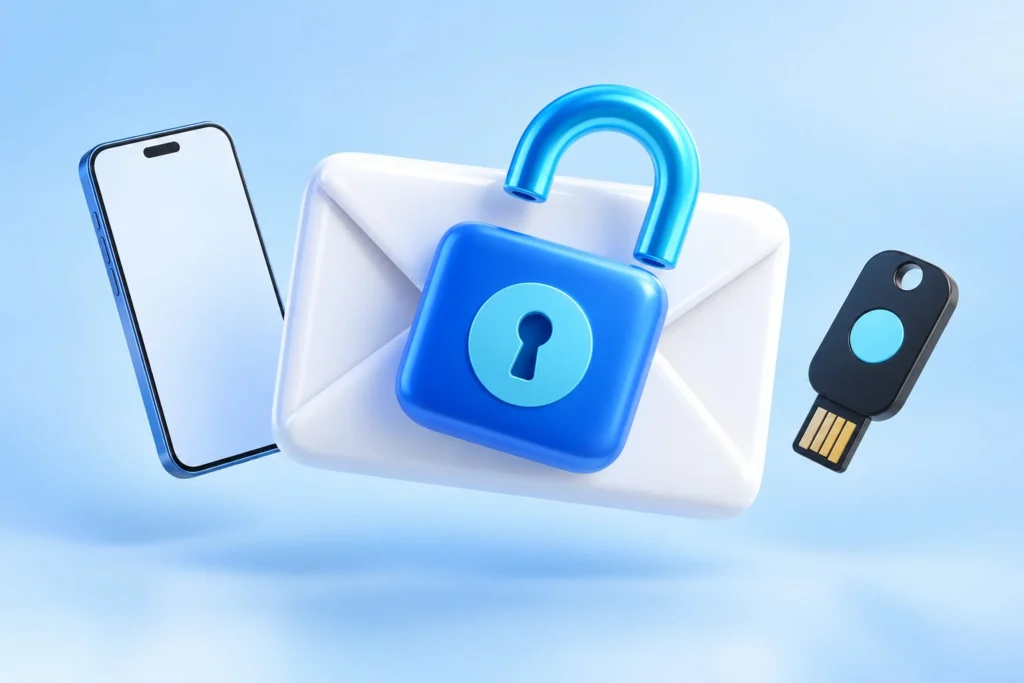
אובדן הטלפון אינו שולל בהכרח כניסה לחשבון. בחשבון עם אימות דו־שלבי, Google מפרטת חלופות כגון טלפון אחר שמחובר לחשבון, מספר נוסף שהוגדר לאימות, קוד גיבוי שנשמר מראש, מפתח אבטחה או מפתח גישה במכשיר אחר. השתמשו באפשרות הזמינה לכם ושמוצעת בתהליך.
אם הטלפון אבד אבל המספר עדיין שלכם, אפשר לפנות לחברת הסלולר ולבקש להעביר את המספר לטלפון או לכרטיס SIM חלופי. כך עשויה לחזור הגישה להודעות שנשלחות למספר, בהתאם לאפשרויות האימות בחשבון.
אם אין לכם גישה גם למייל הגיבוי, בחרו באפשרות לנסות דרך אחרת, כשהיא מוצגת. עברו על החלופות בפועל; כתובת אימייל חדשה לבדה אינה מוכיחה בעלות על החשבון הישן. לפי הנחיות הגדרת פרטי השחזור, אי אפשר להוסיף פרטי שחזור בזמן שנעולים מחוץ לחשבון או במהלך השחזור.
אם אין דרך זמינה לאמת אתכם, המשיכו בתהליך השחזור הרשמי עם הפרטים שאתם זוכרים. Google מציינת שאימות במסלול הזה יכול להימשך 3 עד 5 ימי עסקים. ייתכן שלא יהיה אפשר להחזיר את הגישה.
בחשבון של מקום עבודה, מוסד לימודים או ארגון, השתמשו באמצעי הגיבוי שהוגדרו או פנו למנהל המערכת.
מה עושים כשהקוד לא מגיע או שהאימות נכשל
קוד האימות לא מגיע לטלפון
בדקו אם התקבלה בקשת אישור במכשיר מחובר במקום הודעת טקסט. Google ממליצה על בקשות כאלה במקום קודי SMS. אם המערכת מציינת שנשלחה הודעה, ודאו שהמכשיר והקו יכולים לקבל הודעות ושיש חיבור לאינטרנט. לפי ההנחיות לפתרון בעיות באימות דו־שלבי, זמינות ומהירות המסירה תלויות גם במיקום ובספק הסלולר, ופעילות כניסה חריגה, כמו כניסה ממיקום לא מוכר, עלולה לחסום הודעות טקסט. אם ביקשתם כמה קודים, רק החדש ביותר תקף.
אם ביקשתם קוד בשיחה קולית ולא עניתם, הקוד עשוי להישאר בתא קולי. כשמשתמשים בשיטת כניסה חדשה, מפתח גישה או מפתח אבטחה פיזי לא דורשים קוד שנשלח.
הודעת האימייל אינה מופיעה
בדקו גם בתיקיות הספאם והזבל. בהנחיות לאיפוס סיסמה, Google ממליצה לבדוק את כתובות האימייל שאולי שימשו להרשמה או לכניסה, ולבקש הודעה נוספת דרך תהליך השחזור במידת הצורך.
מופיעה הודעה שלא ניתן לוודא שהחשבון שלכם
אפשר לנסות שוב. חזרו למכשיר ולמיקום הרגילים, ובדקו אם תוכלו לספק תשובה מדויקת יותר או להשתמש באמצעי אימות נוסף. מסירת סיסמה קודמת שזכורה לכם עדיפה על דילוג על השאלה.
כתובת החשבון נשכחה
תהליך איתור שם המשתמש דורש מספר טלפון או כתובת לשחזור שמשויכים לחשבון, ואת השם המלא שרשום בו. אחרי האימות מוצגת רשימת שמות משתמש תואמים.
כמה זמן מחכים לאישור השחזור
הודעה על עיכוב אבטחה אינה בהכרח דחייה של הבקשה. לפי ההסבר הרשמי על זמני ההמתנה, בקשת שחזור יכולה להתעכב כמה שעות או כמה ימים, בהתאם לגורמי סיכון. הגנות נוספות בחשבון עשויות להאריך את ההמתנה.
פעלו לפי ההודעה שמופיעה בתהליך, ואל תסתמכו על הבטחה כללית לשחזור מיידי. בזמן ההמתנה Google עשויה להשתמש בפרטי השחזור כדי להודיע על הבקשה, כך שבעל החשבון יוכל להתנגד לניסיון לא מורשה.
אם בינתיים חזרה הגישה למכשיר שממנו אתם נכנסים בדרך כלל, אפשר לנסות ממנו את תהליך השחזור מחדש. Google מציינת שהדבר עשוי לשפר את הסיכוי לשחזור או לקצר את ההמתנה.
אם שיניתם לאחרונה את פרטי השחזור, לפי עמוד השחזור של Google השינוי יכול להיכנס לתוקף עד שבעה ימים. מספר חדש שהוספתם אינו בהכרח זמין מיד לשחזור.
איך פועלים כשיש חשד לפריצה
אם הסיסמה או מספר השחזור השתנו בלי שביקשתם, השתמשו בתהליך שחזור החשבון. ההנחיות של Google לחשבון שנפרץ מפנות אליו גם כאשר אדם אחר שינה את פרטי הכניסה.
לאחר שחזרתם לחשבון, עברו על אירועי האבטחה ועל המכשירים המחוברים. טפלו בפעילות שאינכם מזהים לפי ההנחיות שמוצגות. בדקו גם את פרטי השחזור ואת היישומים שקיבלו גישה לחשבון.
בתוך Gmail בדקו מסננים, כללי העברה אוטומטית והרשאות גישה לתיבה שלא הגדרתם. אם השתמשתם באותה סיסמה בשירותים נוספים, החליפו אותה גם בהם. להגדרת דרך מסודרת לשמירת סיסמאות נפרדות, אפשר להיעזר בהשוואת מנהלי הסיסמאות.
אל תמסרו לאדם אחר סיסמה או קוד אימות לצורך שחזור. Google מציינת שאי אפשר להתקשר אליה כדי לקבל עזרה בכניסה לחשבון, ומזהירה משירותי צד שלישי שמציעים תמיכה בחשבונות ובסיסמאות.
מה לבדוק אחרי שהצלחתם להיכנס
אחרי שינוי או איפוס סיסמה, Google מנתקת את החשבון מרוב המקומות שבהם היה מחובר. יש חריגים, ובהם מכשירים המשמשים לאימות זהות וחלק מהמכשירים עם יישומים שקיבלו גישה לחשבון. לכן עברו גם על רשימת המכשירים וההרשאות.
- ודאו שהסיסמה החדשה שונה מסיסמאות קודמות בחשבון. אפשר ליצור סיסמה בעזרת מחולל הסיסמאות.
- עדכנו מספר טלפון לשחזור שנמצא בשימושכם ושיכול לקבל הודעות.
- הוסיפו או בדקו כתובת אימייל לשחזור שאתם משתמשים בה וששונה מכתובת הכניסה לחשבון.
- אם אתם משתמשים באימות דו־שלבי, בדקו אילו אמצעי גיבוי זמינים והכינו אותם לפני התקלה הבאה.
לפי הוראות השימוש בקודי גיבוי, כל קוד תקף לכניסה אחת בלבד. יצירת ערכה חדשה מבטלת את הקודים הקודמים. שמרו את הערכה במקום בטוח ונגיש גם כשהטלפון אינו זמין; אפשר להדפיס אותה ולשמור עם מסמכים חשובים.
אם השחזור נכשל ואין אמצעי נוסף לאימות בעלות, Google מציעה לפתוח חשבון חלופי. במקרה כזה, המדריך לפתיחת חשבון Gmail יכול לעזור בהקמה. הגדירו בו פרטי שחזור כל עוד יש לכם גישה.