מה זה וובינר ואיך הוא מתנהל
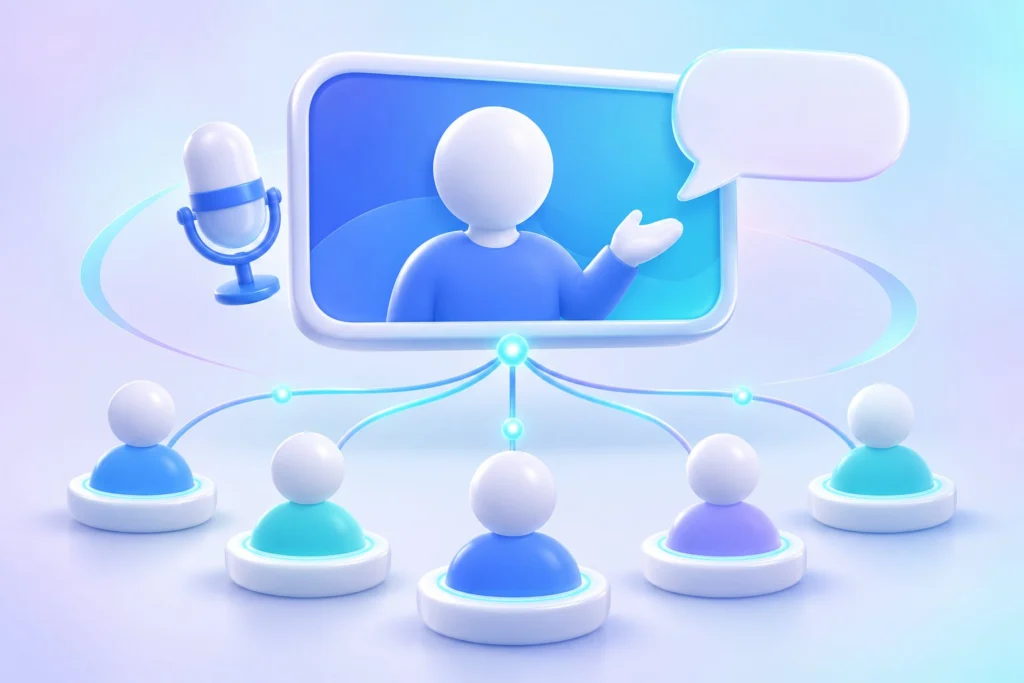
וובינר הוא מפגש תוכן באינטרנט, למשל הרצאה, הדרכה או הדגמת מוצר. המציגים מעבירים קול, וידאו ומצגת או תוכן אחר, והקהל צופה ומאזין מרחוק. במפגש חי אפשר לשלב שאלות ותגובות בזמן האירוע, בהתאם לאפשרויות שהמארגנים הפעילו.
המאפיין המרכזי הוא חלוקת התפקידים בין מציגים לקהל. בפגישת וידאו שיתופית כל המשתתפים רואים, שומעים ויכולים לשתף זה עם זה. בוובינר המארחים והמציגים מנהלים את הבמה, והצופים מקבלים בדרך כלל צפייה בלבד, ולכן אין לצפות שהמיקרופון או המצלמה של כל צופה יהיו זמינים.
השם מתאר צורת מפגש, ואינו שם של תוכנה מסוימת. שירותים כמו Zoom Webinars ו־Microsoft Teams מציעים כלים לעריכת וובינרים, אך אפשרויות ההרשמה, ההשתתפות והניהול שונות ביניהם. ההבחנה בין פגישה שיתופית לוובינר מופיעה גם בהסבר הרשמי של Zoom.
ההבדל בקצרה
- בפגישה: כולם יכולים לדבר ולשתף, והמפגש מבוסס על דיון.
- בוובינר: מציג אחד או כמה מציגים פונים לקהל, והקהל צופה ומשתתף דרך הצ'אט והשאלות.
- בפגישה אין צורך בהרשמה מראש, ואילו בוובינר המארגנים יכולים לדרוש הרשמה ולאסוף פרטי משתתפים.
| תפקיד | מה עושים | מה לבדוק מראש |
|---|---|---|
| מארח | מנהל את האירוע ואת הרשאות ההשתתפות | שלמשתמש הוקצה רישיון הוובינרים הדרוש |
| מציג | יכול לשתף קול, וידאו ומסך | שנשלחה הזמנה בתפקיד מציג |
| צופה | צופה ומאזין, ומשתתף בצ'אט ובשאלות לפי ההגדרות | אם נדרשת הרשמה ומהן דרכי ההשתתפות שהופעלו |
מקור: מדריך ההתחלה הרשמי של Zoom Webinars
מתי מתאים לבחור בוובינר
וובינר מתאים כשהמטרה היא להעביר תוכן מסודר לקהל ולרכז את השאלות בלי לפתוח דיון חופשי לאורך כל המפגש. ההסבר של Zoom על וובינרים מונה כמה שימושים נפוצים: מפגשי עובדים וקהילה, הדגמות מוצר, אירועים וירטואליים, איסוף פרטי מתעניינים באמצעות הרשמה, והדרכה והכשרה.
נניח שאתם רוצים להציג ללקוחות איך משתמשים במערכת הזמנות. אפשר להעביר הדגמה, לאסוף שאלות בכתב ולהקדיש להן זמן בסוף. אם מטרת המפגש היא שכל לקוח יציג את המסך שלו ויקבל עזרה תוך כדי עבודה, פגישת וידאו שיתופית עשויה להתאים יותר.
בחרו את צורת המפגש לפי הפעולה שאתם מצפים מהקהל לבצע: להקשיב, לשאול, לדבר או להציג. אם אתם זקוקים לשיחה שיתופית, אפשר להיעזר במדריך לזימון וניהול פגישה בזום.
שאלות שעוזרות להחליט
- האם יש מציג אחד או כמה מציגים, והקהל בעיקר מקשיב?
- האם צריך לאסוף שמות וכתובות מייל של המשתתפים בהרשמה?
- האם הקהל גדול מכדי שכולם ידברו זה עם זה?
- האם חשוב שהמשתתפים יוכלו לצפות בהקלטה אחר כך?
אם רוב התשובות חיוביות, וובינר הוא הצורה המתאימה. אם המפגש נשען על דיון בין כל המשתתפים, בחרו פגישה.
מה המשתתפים יכולים לראות ולעשות
ב־Zoom Webinars הצופים יכולים לצפות ולהאזין, ולהשתמש בצ'אט ובאזור השאלות והתשובות. הם אינם משתפים וידאו או מסך, והם יכולים לדבר רק אם המארח מאפשר להם. לכן מיקרופון שאינו זמין אינו מעיד בהכרח על תקלה: ייתכן שזו צורת ההשתתפות שנקבעה לאירוע. אפשרויות אלה מפורטות במדריך ההתחלה הרשמי של Zoom Webinars.
גם ב־Microsoft Teams יש הבדל בהרשאות בין המציגים לקהל. לפי מדריך הוובינרים של Microsoft, בוובינר ציבורי המיקרופונים והמצלמות של הצופים אינם זמינים להפעלה עד שהמארגנים מאפשרים זאת. אין להסיק מכך שבכל שירות ובכל סוג אירוע פועלים אותם כללים.
שלושה תפקידים ב־Zoom
המארח מתזמן ומנהל את הוובינר ושולט במה שהצופים רואים. המציג משתתף מלא: הוא יכול לשלוח וידאו, לשתף מסך ולהוסיף הערות על התוכן, ומקבל הזמנה משלו עם קישור הצטרפות ייחודי. הצופה הוא משתתף שהמארח שולט בתצוגה שלו.
מציגים אינם נספרים במכסת הצופים. לפי Zoom, קיבולת הצופים ברישיון מתחילה ב־500 צופים.
הקלטה
אפשר להקליט וובינר ולצפות בו בהמשך. לפי Zoom, ארגונים רבים מקליטים את הוובינרים ומשתפים קישור, כך שמי שפספס את האירוע יכול לצפות בו אחר כך. לפני הרשמה, בדקו אם האירוע מתקיים בשידור חי, אם תישלח הקלטה ואם תהיה אפשרות לשאול שאלות. אפשרות ההקלטה של הכלי אינה הבטחה שהמארגנים יקליטו את האירוע או ימסרו לכם עותק.
מה לבדוק לפני שמצטרפים או מארגנים
כמשתתפים, בדקו בהזמנה את מועד האירוע, הוראות הכניסה והאם נדרשת הרשמה. ב־Zoom המארח יכול לדרוש הרשמה, עם שאלות מותאמות, או לבטל אותה. כשההרשמה כבויה, המצטרפים מזינים רק שם וכתובת מייל. כשהיא פעילה, המארח בוחר אם לאשר נרשמים אוטומטית או ידנית, והמאושרים מקבלים מייל עם פרטי ההצטרפות. שמרו את הודעת האישור כדי שתוכלו למצוא את הקישור במועד המפגש.
ב־Teams, כל מי שיש לו את הקישור יכול להירשם לוובינר ציבורי, ואילו וובינר פרטי מוגבל לחברי הארגון של המארגן. המארגנים יכולים להגדיר מגבלת משתתפים ולהוסיף שאלות הרשמה. אישור ידני של נרשמים ורשימת המתנה זמינים בדרך כלל באירועים של עד 1,000 משתתפים.
כמארגנים, בדקו בחשבון שלכם אילו אפשרויות זמינות בפועל. נכון ל־6 בנובמבר 2026, מדריך ההתחלה של Zoom מציין שלארגון אירוע ב־Zoom Webinars נדרשים משתמש בעל רישיון ותוסף וובינרים. אל תניחו שמנוי לפגישות כולל גם את מוצר הוובינרים.
- החליטו מי מציג ומי מטפל בשאלות בזמן ההרצאה.
- בדקו את חוויית הכניסה גם מצד משתתף, כולל הודעת האישור והקישור.
- ודאו שהרישיון מתאים להיקף הקהל המתוכנן ושאפשרויות ההשתתפות הדרושות זמינות.
- אם מתוכננת הקלטה, הגדירו מראש מי יקבל גישה אליה.
- ערכו חזרה עם המיקרופון, המצגת והתוכן שתציגו בפועל.
אם ההדגמה כוללת הצגת תוכנה, עיינו בהסבר על בחירת התוכן בשיתוף מסך, ובדקו בחזרה מה בדיוק רואים הצופים.