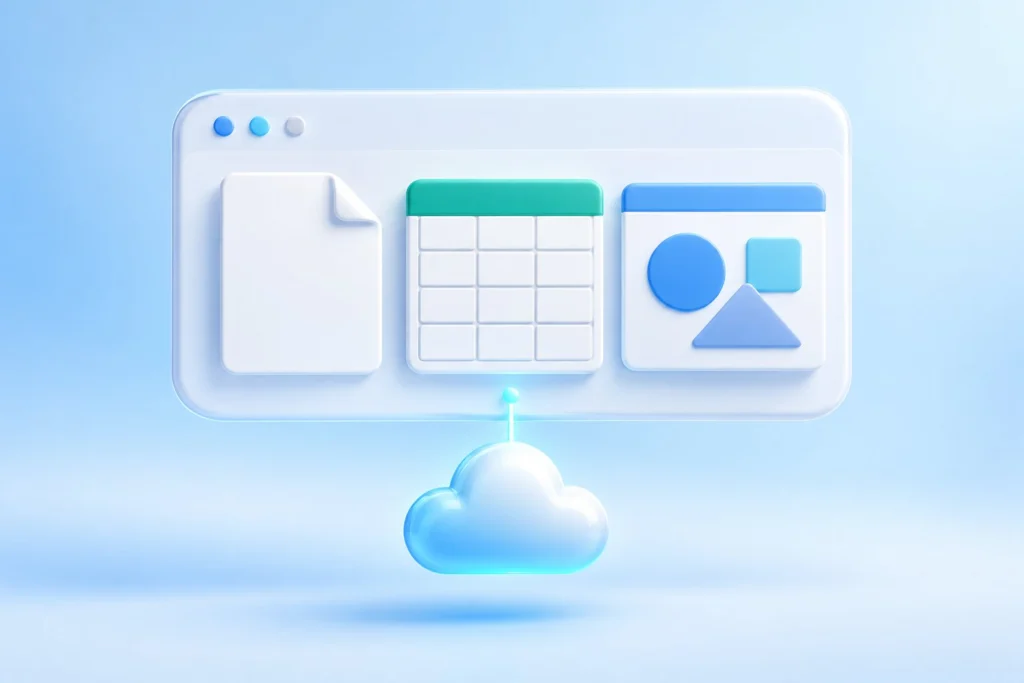
Office חינם הוא הגרסה לדפדפן עם חשבון Microsoft
אפשר להשתמש ב־Word, ב־Excel וב־PowerPoint בחינם דרך הדפדפן, בלי להתקין את חבילת התוכנות במחשב. לפי העמוד הרשמי של Microsoft, השירות מאפשר ליצור מסמכים, לעבוד על גיליונות ולהכין מצגות, כולל עבודה משותפת בזמן אמת מכל מכשיר. העמוד מציין שהקבצים צריכים להישמר ב־OneDrive ולהיות משותפים ממנו.
נכון ל־26 באוקטובר 2026, חשבון Microsoft חינמי כולל גם 5 ג״ב אחסון ב־OneDrive. הקבצים המשמשים לשיתוף נשמרים בענן הזה. זו נקודת פתיחה מתאימה למי שצריכים לכתוב מסמך, לנהל טבלה או להכין מצגת, ומעדיפים להתחיל בלי לרכוש תוכנה.
ההבחנה המרכזית היא בין שימוש בדפדפן לבין התקנה במחשב. לפי השוואת המסלול החינמי למנוי, משתמש חינמי מקבל רק את גרסאות הרשת של Word, Excel ו־PowerPoint. את גרסאות שולחן העבודה להתקנה במחשב או ב־Mac מקבלים בתוכניות בתשלום.
לפירוט האפשרויות בתשלום אפשר לקרוא את ההסבר על התוכניות של Microsoft 365 לבית ולעסק.
| רכיב | מה מקבלים | תנאי או מגבלה |
|---|---|---|
| Word, Excel ו־PowerPoint | גישה לגרסאות הרשת | נכנסים באמצעות חשבון Microsoft |
| אחסון ב־OneDrive | 5 ג״ב בענן | עבודה משותפת בזמן אמת דורשת שמירה ושיתוף מ־OneDrive |
| התוכנות המלאות למחשב | אינן כלולות בחשבון החינמי | גרסאות שולחן העבודה כלולות בתוכניות בתשלום |
מקור: Microsoft Support: ההבדלים בין החשבון החינמי למנוי
המגבלה העיקרית: קובץ שנפתח לא בהכרח פועל במלואו
לפני שמסתמכים על הגרסה החינמית, בדקו את הפעולות שאתם צריכים לבצע בקבצים שלכם. פתיחה מוצלחת של מסמך או גיליון אינה מספיקה כדי לקבוע שכל כלי העבודה הדרושים לכם זמינים בדפדפן. למשל, אפשר לבדוק חיפוש נתון עם VLOOKUP באקסל על קובץ לדוגמה.
דוגמה מפורשת היא פקודות מאקרו מסוג VBA ב־Excel. לפי התיעוד של Microsoft, בגרסת הרשת אפשר לפתוח ולערוך חוברת עבודה שמכילה פקודות כאלה, אך אי אפשר ליצור, להריץ או לערוך אותן. פקודות המאקרו הקיימות נשארות בקובץ.
גם צפייה בפקודות או מחיקתן דורשות את Excel למחשב, משום שהגרסה בדפדפן אינה מציגה הודעות הקשורות למאקרו. המסמך של Microsoft מפנה לאפליקציה במחשב לצורך עבודה עם מאקרו. בנוגע לאקסל בכלל, אפשר לקרוא מתי מספיקה הגרסה החינמית.
נניח שקיבלתם גיליון תקציב ובו כפתור שמפיק דוח באמצעות מאקרו. אפשר לערוך את הנתונים בדפדפן, אבל הפקת הדוח באמצעות אותו כפתור תדרוש את Excel למחשב. לכן בדיקת התאמה צריכה לכלול את הפעולה שבגללה אתם משתמשים בקובץ. אפשר לקרוא גם על LibreOffice, חבילת אופיס חינמית ועל התאמת מאקרו.
אם עיקר העבודה שלכם הוא מצגות, אפשר להיעזר גם בהסבר על ההבדלים בין PowerPoint בחינם ובמנוי, לפני שמחליטים אם הגרסה בדפדפן מספיקה.
תלמידים ומורים: הזכאות תלויה במוסד ובתוכנית
לתלמידים ולאנשי הוראה כדאי לבדוק גם את החשבון שמספק מוסד הלימודים. לפי עמוד Microsoft Education, תלמידים ואנשי הוראה בעלי כתובת דואר חינוכית זכאית יכולים לקבל את Office 365 A1 בחינם. התוכנית כוללת גרסאות רשת של Outlook, Word, Excel, PowerPoint ו־OneNote.
לפי אותו עמוד, התוכנית כוללת גם גרסאות למחשב בלבד של Publisher ו־Access. את Word ו־Excel במחשב היא אינה מתארת ככלולים, ולכן בקשו מהמוסד את שם התוכנית שהוקצתה לכם ובדקו מה היא כוללת בפועל.
Microsoft מציינת שהאישור לרוב אוטומטי, אך במוסדות מסוימים האימות עשוי להימשך עד חודש. נדרש להמשיך להשתייך למוסד חינוכי מתאים, והזכאות יכולה להיבדק מחדש בכל עת.
לפני סיום הלימודים או העבודה במוסד, בררו איך להעביר מסמכים אישיים שאתם רשאים לשמור, כדי שלא תאבדו גישה אליהם אם הזכאות תיפסק.
איך לבדוק אם הגרסה החינמית מספיקה לכם
התחילו דרך העמוד הרשמי של Microsoft, היכנסו לחשבון ובחרו את היישום הדרוש. לצורך בדיקת ההתאמה, השתמשו בעותק של קובץ מייצג והגדירו מראש איזו משימה אתם רוצים להשלים בו.
- במסמך בעברית, בדקו את כיוון הפסקאות, הטבלאות ומעברי העמודים.
- בגיליון, בדקו את החישובים ואת הפעולות שעליהן אתם מסתמכים, ובהן מאקרו אם יש.
- במצגת, עברו על השקופיות במצב הצגה ובדקו את התוצאה שאתם מתכוונים לשלוח.
- אם אתם עובדים עם אחרים, נסו שיתוף ועריכה משותפת לפני שמעבירים את העבודה השוטפת.
אם אתם מחפשים חבילת תוכנות אחרת ללא תשלום, אפשר לבחון את LibreOffice. זו חבילת קוד פתוח הכוללת את Writer למסמכים, Calc לגיליונות ו־Impress למצגות. היא מוצר נפרד מ־Microsoft Office, ולכן כדאי לבדוק בה את הקבצים והפעולות שלכם לפני מעבר.
בבחירת מקום השמירה, הפרידו בין מסמכים שנוח לשתף לבין חומר שאתם צריכים לשמר לאורך זמן. לתכנון עותק נוסף אפשר להיעזר במאמר על גיבוי מסמכים ותמונות בענן. החלטה על מנוי בתשלום תהיה מבוססת יותר אחרי שתזהו פעולה נחוצה שלא הצלחתם להשלים בגרסה החינמית.