מה זה PowerPoint ומה עושים בו
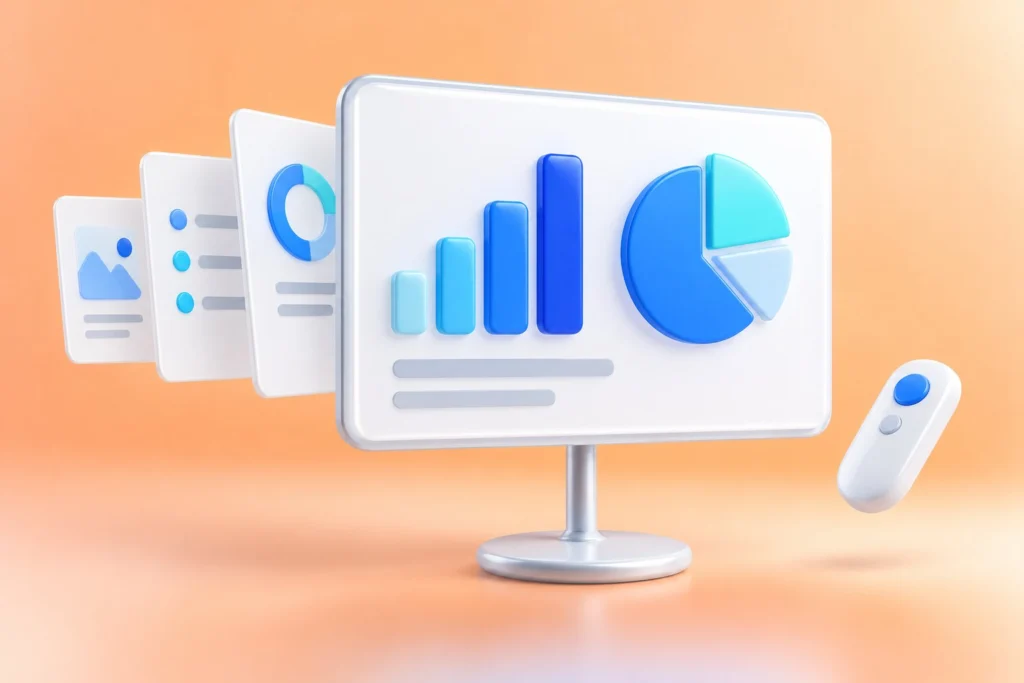
PowerPoint היא תוכנה ליצירת מצגות: רצף של שקפים שמשלבים טקסט, תמונות, גרפים, סרטונים ואנימציות, ומוצגים על מסך, במקרן או בשיחת וידאו. היא חלק מחבילת האופיס של מיקרוסופט, לצד Word ו-Excel, והקבצים שלה נשמרים כברירת מחדל בפורמט pptx.
בפועל משתמשים בה להרבה יותר מהרצאות. עסקים מכינים בה הצעות מחיר מעוצבות, מצגות משקיעים, חומרי הדרכה לעובדים, קטלוגים קצרים ואפילו תמונות לרשתות החברתיות, כי אפשר לייצא שקף כתמונה או את כל המצגת כ-PDF.
התוכנה זמינה ב-Windows, ב-macOS, ב-iOS, ב-Android ובדפדפן. גרסת הדפדפן, PowerPoint for the web, חינמית: נרשמים או מתחברים עם כתובת מייל ואפשר להתחיל לעבוד.
מושגים בסיסיים שכדאי להכיר
- שקף (Slide): עמוד אחד במצגת. כל שקף בנוי מתיבות טקסט, תמונות, צורות ואובייקטים.
- פריסה (Layout): תבנית סידור של השקף, למשל כותרת ושני טורים, או כותרת ותמונה. בחירת פריסה מתאימה חוסכת יישור ידני.
- ערכת נושא (Theme) ותבנית (Template): אוסף של צבעים, גופנים ורקעים שחל על כל המצגת. תבנית יכולה לכלול גם שקפים מוכנים עם תוכן לדוגמה.
- תבנית בסיס (Slide Master): השקף ששולט בעיצוב של כל השאר. שינוי לוגו או גופן כאן מתעדכן בכל המצגת בבת אחת.
- מעבר (Transition) והנפשה (Animation): מעבר הוא האפקט בין שקף לשקף; הנפשה היא תנועה של אובייקט בתוך השקף.
- הערות דובר (Speaker Notes): טקסט מתחת לשקף שרק אתם רואים בזמן ההצגה.
- תצוגת מציג (Presenter View): מצב הצגה שבו הקהל רואה את השקף, ואתם רואים גם את ההערות, את השקף הבא ושעון.
למי PowerPoint מתאים ולמי פחות
PowerPoint מתאים במיוחד למי שעובד בסביבה שבה כולם משתמשים באופיס: ארגונים, משרדי ממשלה, מוסדות לימוד ולקוחות עסקיים שמצפים לקבל קובץ pptx. הוא מתאים גם למי שצריך שליטה מדויקת בעיצוב ובאנימציות, או עבודה בלי חיבור לאינטרנט בגרסת המחשב.
מצד שני, אם אתם עובדים בעיקר בכלים של גוגל ומשתפים קבצים בדרייב, Google Slides עשוי להיות נוח יותר. משתמשי Mac ו-iPhone יכולים לבחור גם ב-Keynote של אפל. וכשהמטרה היא בעיקר גרפיקה לרשתות חברתיות, כלי עיצוב כמו Canva נבנו בדיוק לזה.
| מצב | מה מתאים |
|---|---|
| לקוחות וארגונים ששולחים ומקבלים pptx | PowerPoint |
| עבודה משותפת בסביבת Google Workspace | Google Slides |
| עבודה רק על מכשירי אפל | Keynote או PowerPoint |
| מצגת פשוטה מדי פעם, בלי תקציב | PowerPoint לדפדפן או Google Slides |
| עיצוב שקפים ופוסטים שיווקיים | Canva, או PowerPoint עם תבנית מוכנה |
אם אתם מתלבטים בין הכלים של גוגל לבין אופיס, שווה לקרוא גם את המדריך שלנו ל-Google Docs, שמסביר איך עובדת הסביבה המקבילה.
כמה עולה PowerPoint: חינם, מנוי או רכישה חד-פעמית
יש שלוש דרכים עיקריות לקבל את PowerPoint. המחירים שלהלן לקוחים מאתר מיקרוסופט ישראל, נכון לבדיקה שלנו באוקטובר 2026. הם משתנים מעת לעת, ולכן כדאי לבדוק אותם שוב לפני רכישה.
| אפשרות | מחיר בישראל | מה מקבלים |
|---|---|---|
| PowerPoint לדפדפן | חינם | עבודה בדפדפן, שיתוף ועבודה משותפת, תבניות בסיסיות ו-5GB אחסון ב-OneDrive |
| Microsoft 365 Personal | 43 ₪ לחודש או 429 ₪ לשנה | משתמש אחד, אפליקציות מלאות למחשב ולנייד, 1TB אחסון ו-Copilot |
| Microsoft 365 Family | 53 ₪ לחודש או 549 ₪ לשנה | עד 6 משתמשים, 2TB אחסון משותף; יכולות ה-AI רק לבעל המנוי |
| Microsoft 365 Premium | 75 ₪ לחודש או 749 ₪ לשנה | עד 6 משתמשים ו-2TB, עם שימוש רחב יותר ב-Copilot ויכולות AI נוספות |
| Office Home 2024 | 769 ₪ חד-פעמי | גרסת מחשב קבועה של Word, Excel, PowerPoint, Outlook ו-OneNote על PC או Mac אחד, בלי שדרוג לגרסאות הבאות |
לעסקים יש מסלולים נפרדים במחיר למשתמש. לפי אתר מיקרוסופט בארה"ב, Business Basic עולה 7 דולר למשתמש לחודש (בתשלום שנתי) וכולל רק את גרסאות הדפדפן והנייד, בלי אפליקציות למחשב. Business Standard with Copilot עולה 23.50 דולר למשתמש לחודש. להסבר מלא על ההבדלים בין המסלולים, ראו את המדריך שלנו ל-Office 365 ו-Microsoft 365.
נניח שאתם עצמאים שמכינים מצגת פעם בחודש: גרסת הדפדפן החינמית כנראה תספיק. אם אתם עובדים על מצגות כמה פעמים בשבוע, או צריכים לעבוד בלי אינטרנט, מנוי או רכישה חד-פעמית יהיו נוחים יותר. אם אתם מציגים גם נתונים, כדאי להכיר את אקסל בגרסה החינמית בדפדפן.
הגרסה החינמית מול הגרסה המלאה
PowerPoint לדפדפן מאפשר ליצור, לערוך ולהציג מצגות, לשתף אותן ולעבוד עליהן כמה אנשים במקביל. הקבצים נשמרים ב-OneDrive, והשיתוף מתבצע דרכו.
הגרסה למחשב, שמגיעה עם מנוי או עם Office Home 2024, מאפשרת עבודה בלי חיבור לאינטרנט ובדרך כלל מציעה יותר אפשרויות עריכה מגרסת הדפדפן. Copilot כלול רק במנויים שכוללים אותו, ולא ברכישה החד-פעמית.
Designer, כלי הצעות העיצוב
לפי דף התמיכה של מיקרוסופט, Designer (שנקרא היום Design Suggestions) מציע פריסות לשקף בזמן שאתם עובדים: הוא מסדר תמונות, גרפים וטבלאות, הופך רשימות לתרשימי SmartArt ומוסיף איורים. בגרסת המחשב הוא זמין רק למנויי Microsoft 365, ובגרסת הדפדפן הוא זמין לכולם, לקבצים שנשמרו ב-OneDrive או ב-SharePoint. הוא דורש חיבור לאינטרנט, ובטלפונים (iPhone ו-Android) הוא לא זמין, רק בטאבלטים.
יכולות ה-AI ב-PowerPoint: מה Copilot עושה
במנויים שכוללים Copilot אפשר לתאר במילים את השינוי שאתם רוצים, ו-Copilot מבצע אותו במצגת. לפי מיקרוסופט, הוא יכול לנסח מחדש, לסדר מחדש ולהוסיף שקפים, ואתם עוברים על השינויים ומחליטים מה להשאיר.
היקף השימוש ב-AI משתנה לפי המסלול: ב-Premium השימוש רחב יותר מאשר ב-Personal, ובמנוי Family יכולות ה-AI שמורות לבעל המנוי בלבד.
כלים נוספים שמיקרוסופט מציינת:
- Speaker Coach: מאמן הצגה שנותן משוב על קצב הדיבור, אוצר המילים, הפסקות ומילות מילוי בזמן חזרה.
- Cameo: הצגת השקפים יחד עם וידאו של המציג.
- כתב יד: כתיבה או ציור על השקף, עם המרה אוטומטית לטקסט או לצורות.
- עוזר נגישות: הצעות לשיפור פורמט, צבעים וניסוח כדי שהמצגת תהיה קריאה לכולם.
טקסט ש-Copilot מייצר צריך עריכה: לבדוק מספרים, להתאים את הטון לקהל ולוודא שהעברית תקינה, כולל כיוון הטקסט.
טעויות נפוצות ואיך להימנע מהן
- יותר מדי טקסט בשקף. השאירו כותרת ברורה ושלוש עד חמש נקודות קצרות, ואת ההסבר המלא העבירו להערות הדובר.
- עיצוב ידני בכל שקף. שינוי לוגו או צבע ב-30 שקפים בנפרד גוזל זמן ויוצר חוסר אחידות. הגדירו את העיצוב פעם אחת בתבנית הבסיס.
- גופנים שלא קיימים אצל הצד השני. אם בחרתם גופן עברי שלא מותקן במחשב של הלקוח, המצגת תיראה אחרת אצלו. שלחו גם PDF, או השתמשו בגופנים נפוצים.
- בעיות כיווניות בעברית. טקסט עברי שמשולבות בו מילים באנגלית או מספרים עלול להתהפך. ודאו שהפסקה מוגדרת מימין לשמאל ושהטקסט מיושר לימין.
- קבצים כבדים מדי. תמונות ברזולוציה מלאה וסרטונים מוטמעים מנפחים את הקובץ ומקשים על שליחה במייל. דחסו תמונות לפני השמירה, או שתפו קישור מ-OneDrive במקום קובץ מצורף.
- אנימציות על כל אובייקט. אפקטים רבים מסיחים את הדעת ומאריכים את ההצגה. השתמשו בהם רק כשהם עוזרים להבין את הרעיון, למשל כשחושפים שלבים של תהליך.
איך מתחילים: מצגת ראשונה בשבעה צעדים
- בחרו גרסה. בלי מנוי, היכנסו לאתר PowerPoint של מיקרוסופט והתחברו עם חשבון מיקרוסופט או כתובת מייל. עם מנוי, פתחו את האפליקציה במחשב.
- כתבו מתווה לפני שאתם פותחים שקף. רשמו מטרה אחת למצגת ורשימת נושאים, נקודה אחת לכל שקף.
- בחרו תבנית או ערכת נושא. עדיפה תבנית פשוטה בצבעי המותג שלכם על פני תבנית עמוסה.
- הגדירו את תבנית הבסיס. הוסיפו לוגו, גופנים וצבעים פעם אחת, כך שכל שקף חדש יקבל אותם אוטומטית.
- בנו את השקפים לפי המתווה. השתמשו בפריסות המוכנות, והפעילו את הצעות העיצוב כשאתם מוסיפים תמונות או גרפים.
- הוסיפו הערות דובר ותרגלו. עברו על המצגת בתצוגת מציג, ונסו את Speaker Coach לחזרה.
- שמרו ושתפו נכון. לעבודה משותפת שתפו קישור מ-OneDrive. ללקוח שרק צריך לקרוא, ייצאו PDF כדי שהעיצוב יישמר בכל מכשיר.
שאלות נפוצות
האם PowerPoint חינמי?
גרסת הדפדפן של PowerPoint חינמית, עם 5GB אחסון ב-OneDrive ותבניות בסיסיות. הגרסה המלאה למחשב מגיעה עם מנוי Microsoft 365 או ברכישה חד-פעמית של Office Home 2024.
מה ההבדל בין Microsoft 365 ל-Office Home 2024?
Microsoft 365 הוא מנוי חודשי או שנתי שכולל עדכונים שוטפים, אחסון בענן ו-Copilot. Office Home 2024 נקנה פעם אחת למחשב אחד, בלי שדרוג לגרסאות הבאות ובלי שירותי הענן ויכולות ה-AI של המנוי.
אפשר לפתוח קובץ PowerPoint בלי התוכנה?
כן. אפשר לפתוח קובצי pptx בגרסת הדפדפן החינמית, וגם ב-Google Slides וב-Keynote, אבל בכלים האחרים חלק מהעיצובים והאנימציות עלולים להיראות אחרת.
האם PowerPoint תומך בעברית?
כן, PowerPoint תומך בכתיבה מימין לשמאל. כשמשלבים עברית עם אנגלית או מספרים, ודאו שכיוון הפסקה מוגדר מימין לשמאל כדי שהטקסט לא יתהפך.
האם Copilot זמין בכל גרסה של PowerPoint?
לא. Copilot כלול במנויים Personal, Family (לבעל המנוי בלבד) ו-Premium, ובמסלולים העסקיים שכוללים Copilot. הוא לא כלול ברכישה החד-פעמית וגם לא ב-Microsoft 365 Basic.